
当サイトの記事は編集部が公的機関・試験実施団体・メーカーや出版社の公式サイトの公開情報と読者の声を調べて独自に執筆しています。当サイトはPRを含みます。
棚や机を自分で作ってみたいけれど、いきなり木を切るのは不安ですよね。『頭の中では形が浮かんでいるのに、図面にしようとすると手が止まる』という方も多いはずです。
結論から言うと、木工製図は「三面図」「部材表」「組立の順番」の3つに分けて描くと、迷わず仕上げられます。この3つがそろえば、材料の買い出しから組み立てまで、図面を見ながら進められるんです。
この記事を読めば、家具や棚の図面を手書きでもJw_cadでも描けるようになる手順が分かります。
木工製図とは?家具や棚を作るための設計図です
木工製図は、家具や棚などの木の作品を作るための図面です。形と寸法を正しく伝えて、材料を切る長さや組み立て方を決めるために描きます。
機械や建築の製図と比べると、木工の図面は少し気軽に考えてよい場面も多いです。趣味で作る棚なら、自分が分かればいい図面から始めても大丈夫なんです。
ただ、誰かに作ってもらう時や、何度も同じ物を作る時は、ほかの人が読んでも分かる図面が必要になります。そこで役立つのが、製図の基本のルールです。
| 図面の種類 | 何が分かるか | 主に使う場面 |
|---|---|---|
| 三面図 | 正面・上・横から見た形と寸法 | 全体の大きさと形を決める |
| 部材表 | 部品ごとの名前・数・大きさ | 材料を買う、木を切る |
| 組立の順番 | どの部品をどの順に組むか | 組み立て、ねじやくぎを打つ |
| 部分の詳しい図 | 継ぎ目や穴の位置 | 加工の細かいところを決める |
学校の技術や工芸の授業でも描きます
中学校の技術の授業や、高校の工芸の授業で、作品の図面を描いた経験がある方もいるはずです。授業の図面も、基本の考え方は同じです。
例えば、こんな相談はよくあります。
「本立てを作る授業で、まず図面を描いてと言われました。何から描けばいいですか」
「最初に正面から見た形を描いて、そこから上と横の図を描き足していくと進めやすいですよ」
三面図・部材表・組立の順番に分けて描く手順
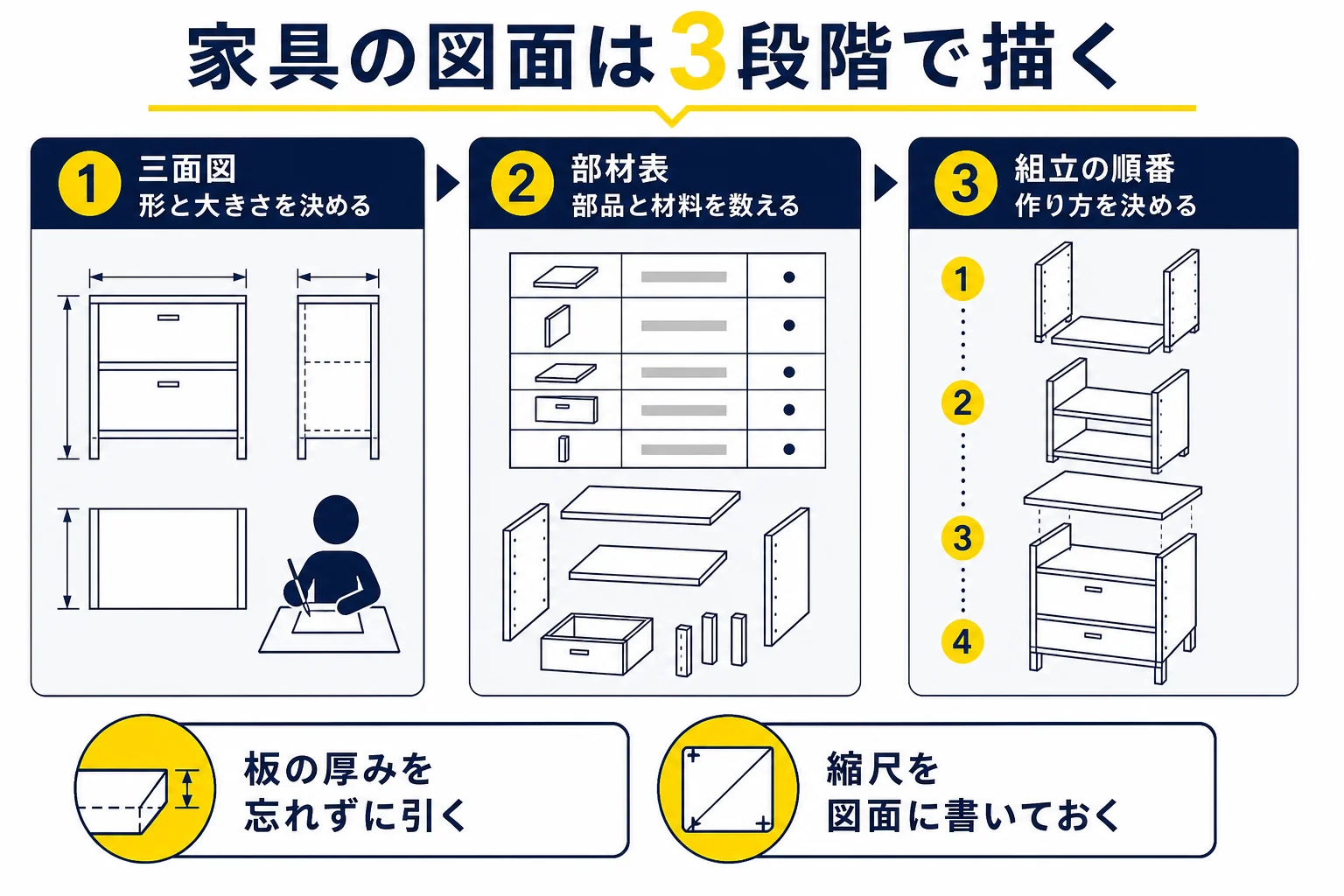
家具の図面は、三面図で形を決め、部材表で材料を数え、組立の順番で作り方を決める、という3段階で描きます。
ここがこの記事でいちばん伝えたいところです。1枚の図面に全部を描き込もうとすると、線や数字が重なって読みにくくなります。
役割ごとに分けて描くと、どこを直せばいいかも分かりやすくなるんです。
| 段階 | 描くもの | できあがりの目安 |
|---|---|---|
| 1 三面図 | 正面図・平面図・側面図と全体の寸法 | 全体の幅・奥行き・高さが分かる |
| 2 部材表 | 部品の名前・数・長さ・幅・厚み | 材料の買い出しリストになる |
| 3 組立の順番 | 部品を組む順と、留める位置 | 作業の段取りが決まる |
1段階目 三面図で形と大きさを決める
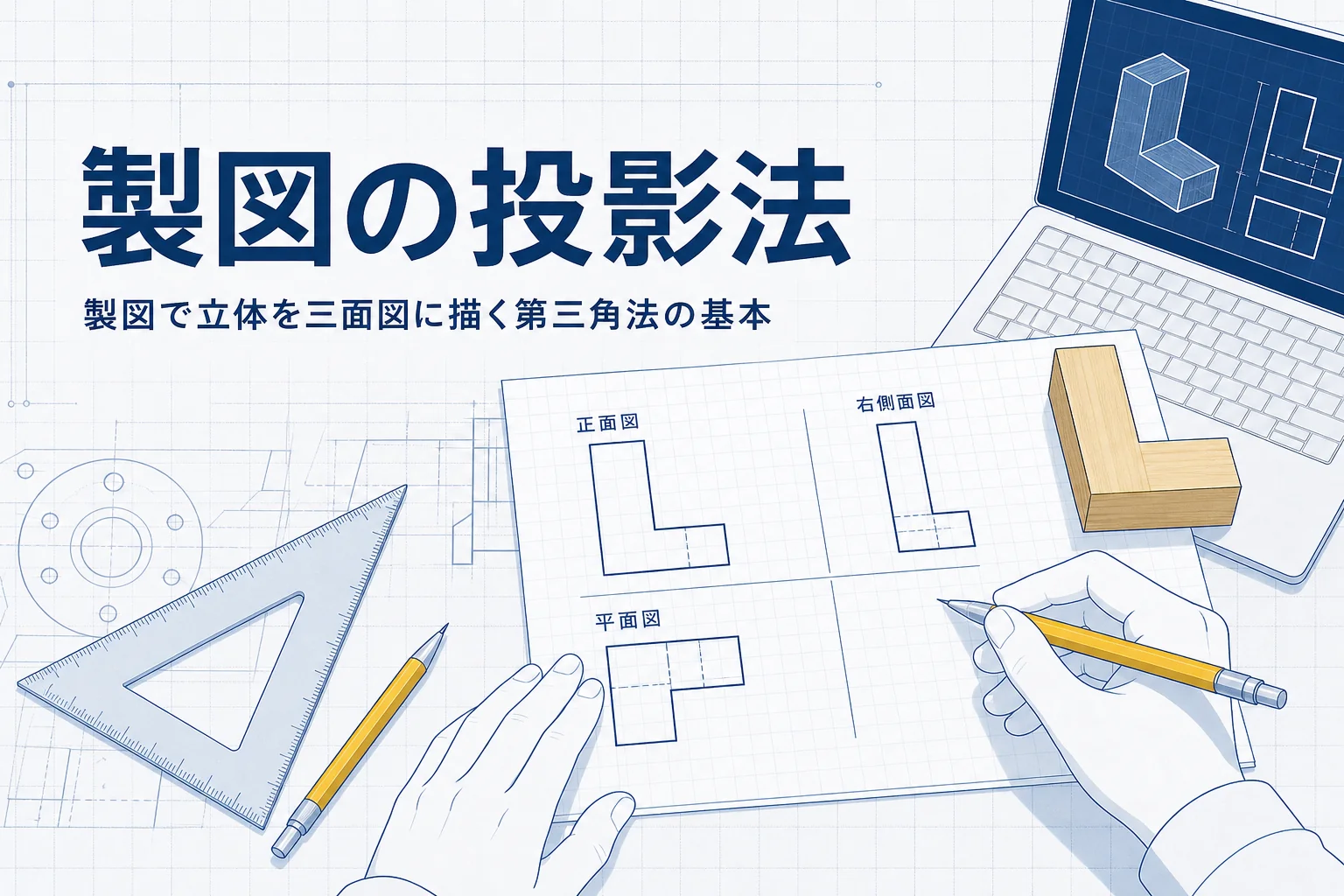
三面図は、物を正面・上・横から見た図を並べたものです。日本国内の製図では第三角法が使われていて、正面図の上に平面図(上面図)、右に右側面図を並べて描きます。
投影の考え方は、製図の投影法とは? でくわしく紹介しています。
『正面図だけで十分では?』と思うかもしれません。棚の奥行きや板の厚みは、正面からは見えないことが多いので、上や横の図があると間違いを防げます。
2段階目 部材表で材料を数える
部材表は、部品ごとに名前・数・大きさをまとめた表です。三面図を見ながら、板を1枚ずつ書き出していきます。
| 部品の名前 | 数 | 大きさの書き方 | メモ |
|---|---|---|---|
| 天板 | 1 | 長さ×幅×厚み | 木目の向きを書いておく |
| 側板 | 2 | 長さ×幅×厚み | 左右で同じ大きさ |
| 棚板 | 必要な枚数 | 長さ×幅×厚み | 側板の内側の寸法に合わせる |
| 背板 | 1 | 長さ×幅×厚み | 薄い板を使うことが多い |
ここでよくあるのが、板の厚みを忘れて長さを決めてしまう失敗です。側板の間に棚板をはさむなら、棚板の長さは全体の幅から側板2枚分の厚みを引いた長さになります。
3段階目 組立の順番を決める
最後に、どの部品から組み立てるかを決めます。番号を付けて書き出しておくと、作業の途中で迷いません。
- 側板2枚に、棚板を留める位置の印をつける
- 側板と天板・底板を組んで、外側の箱を作る
- 棚板を印に合わせて取り付ける
- 箱が直角になっているか確かめてから、背板を留める
組立の順番を書いておくと、『この板を先に付けたら、ねじが打てなくなった』という失敗を防げます。工具が入る向きも、順番を考える時に一緒に確かめてみてください。
継ぎ目や穴は、部分の詳しい図にします
ほぞや欠き込みのような継ぎ目、だぼやねじの穴の位置は、三面図に描き込むと線が混み合います。そんな時は、その部分だけを大きく描いた図を別に用意すると読みやすくなります。
| 部分の図にしたいところ | 書いておくこと |
|---|---|
| 板と板の継ぎ目 | 切り欠く深さと幅、どちらの板を削るか |
| ねじやだぼの穴 | 穴の位置、数、穴の深さ |
| 取っ手や金具の位置 | 取り付ける高さと、中心の位置 |
手書きで木工製図を描く時の道具と線
手書きなら、シャープペンシル、三角定規、消しゴム、方眼紙かケント紙があれば始められます。線の太さを描き分けると、ぐっと読みやすい図面になります。
『あえて手描きの製図道具をそろえたい』という木工好きの方もいますよね。手書きは、形を考えながら描けるのが魅力です。
道具をそろえるなら、まず線を引く・測る・消すの道具からで十分です。細かくは 手書き製図のやり方 でも紹介しています。
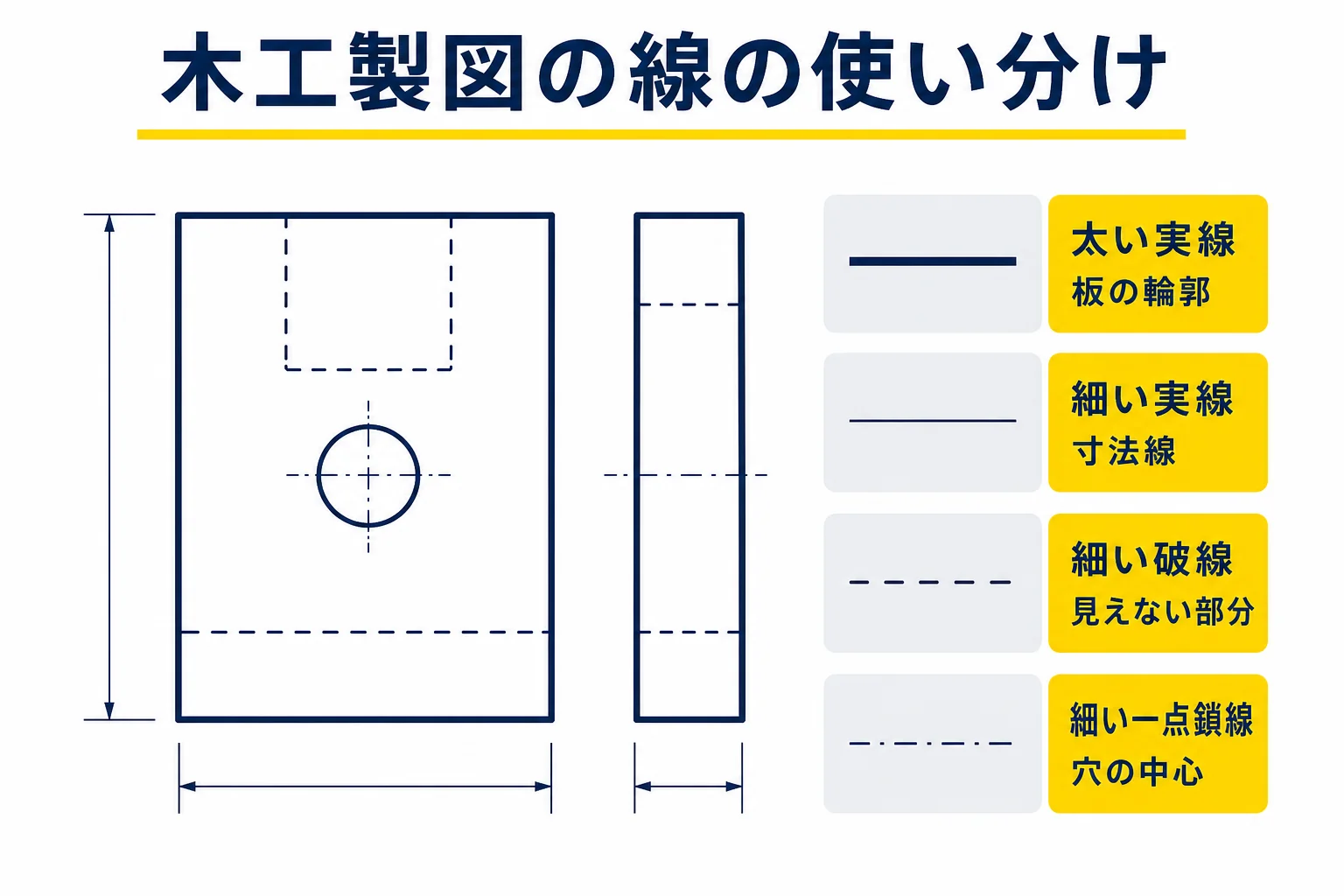
線の種類は4つ覚えれば描けます
製図では、線の太さや種類で意味を分けます。東京工業大学や山形大学の公開教材で紹介されている使い分けは、次のとおりです。
| 線の種類 | 使うところ | 木工の図面での例 |
|---|---|---|
| 太い実線 | 外形線(見える形) | 板の輪郭 |
| 細い実線 | 寸法線・寸法補助線 | 板の長さや厚みの寸法 |
| 細い破線 | かくれ線(見えない形) | 裏側のほぞや見えない棚板 |
| 細い一点鎖線 | 中心線 | 丸い穴や取っ手の中心 |
寸法の入れ方は、製図の寸法の書き方 で基本をまとめています。
縮尺は、紙に収まる大きさで決めます
家具は紙より大きいので、多くの場合は実物を縮めて描きます。縮める割合が縮尺で、JISには製図の尺度についての規格(JIS Z 8314)があります。
例えば、実物の半分の大きさで描くなら縮尺は1/2です。図面には、どの縮尺で描いたかを書いておきましょう。
- 作る物の幅・奥行き・高さを決めた
- 紙に収まる縮尺を決め、図面に書いた
- 外形線と寸法線の太さを描き分けられる芯を用意した
- 板の厚みを図に入れる準備ができている
Jw_cadで木工製図を描く流れ
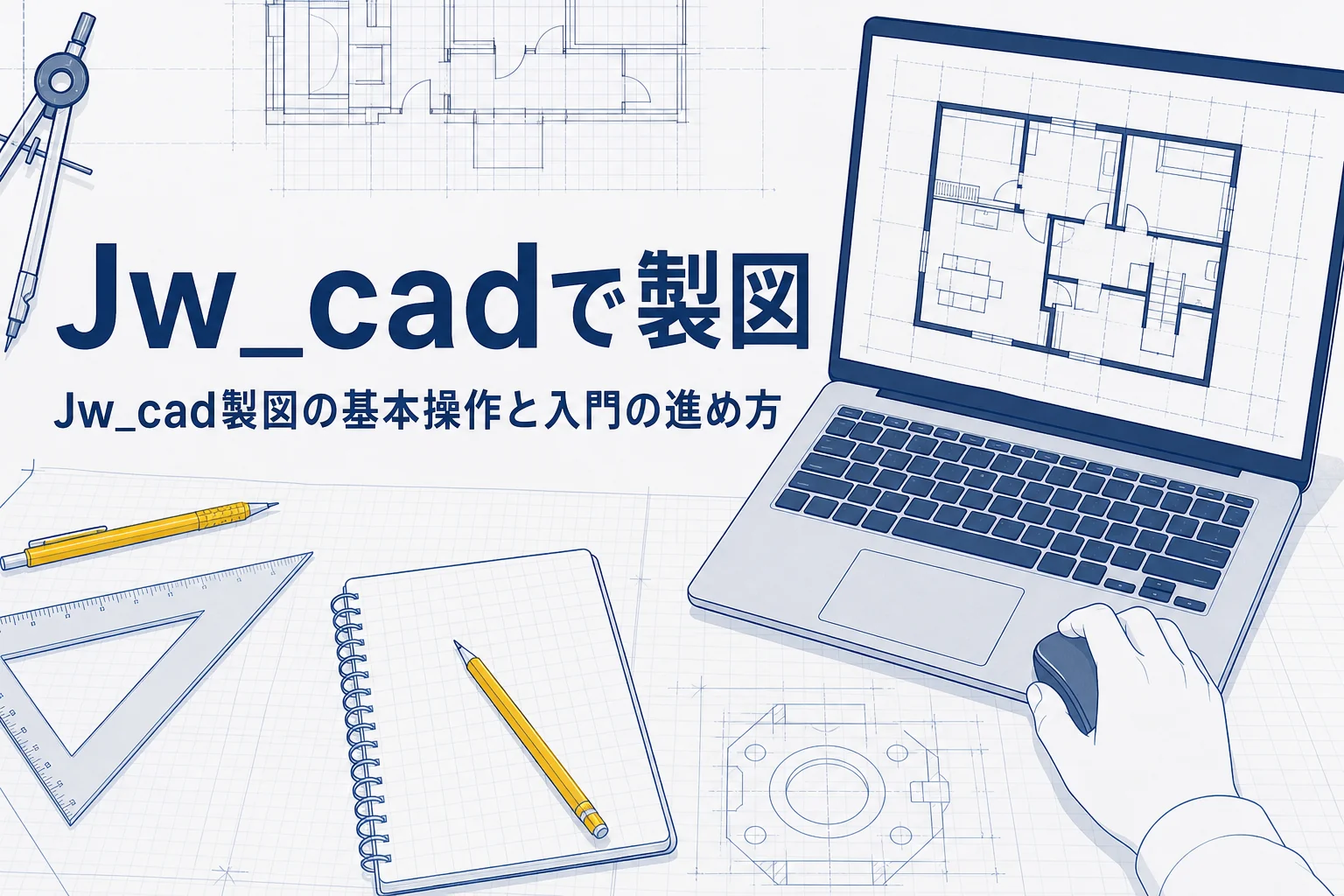
Jw_cadは、Windowsで使える無料の2次元CADです。手書きと同じ三面図・部材表を、線を引き直しやすい形で描けます。
Jw_cadの公式サイトでは、Windows 10、11で動作する2次元汎用CADで、フリーソフトウェアと紹介されています。対応OSとして書かれているのはWindowsだけなので、Macで使いたい方は注意してみてください。
jwcadで木工製図を描く良さは、寸法を数字で入れて正確に線を引けることです。板の厚みを変えたくなった時も、線を消して描き直す手間が少なく済みます。
- 用紙の大きさと縮尺を設定する
- 正面図の外形を、全体の幅と高さで描く
- 正面図から線を延ばして、平面図と側面図を描く
- 板の厚みの線を入れ、見えない部分はかくれ線にする
- 寸法を入れ、別の場所に部材表を書く
操作の基本は、Jw_cadで製図する方法 で紹介しています。
例えば、こんな場面で便利さを感じる方が多いです。
「棚の高さを途中で変えたくなったけど、手書きだと全部描き直しで」
「CADなら、高さの線を動かすだけで済むことも多いですよ。部材表の数字も一緒に直しておきましょう」
Macを使う方や、立体で確かめたい方は
木工の作品は立体なので、3Dで形を確かめながら描きたい方もいますよね。無料で使えるソフトには、次のようなものがあります。
| ソフト | 公式サイトで確かめられること | 木工製図での使い方の例 |
|---|---|---|
| Jw_cad | Windows 10、11で動く2次元汎用CAD・フリーソフト | 三面図や部材表を2Dで描く |
| FreeCAD | Windows・Mac・Linuxで使える、無料のオープンソースの3Dモデラー | 立体を作り、TechDrawで図面にする |
| 個人用 Autodesk Fusion | 自宅で非商用の個人プロジェクトに限り、基本機能を無償で使える機能限定版(条件あり) | 立体から2D図面を作る |
FreeCADには、3Dモデルをもとに技術図面を作るTechDrawという機能があります。個人用 Autodesk Fusion は、年間総収益が1,000米ドル未満の個人ユーザーが対象など、使える条件が決まっています。使う前に、公式の案内を確かめてみてください。
『趣味の棚づくりなのに、ソフト選びで時間がかかりそう』と感じる方もいますよね。迷ったら、今のパソコンで動くソフトを1つ選び、小さな箱の図面を描いてみるところから始めると気が楽ですよ。
- 正面図だけ描いて、奥行きや板の厚みを決め忘れる
- 部材表を作らずに材料を買い、板が足りなくなる
- 縮尺を書き忘れ、図面から実物の大きさが分からなくなる
木工製図のよくある相談
木工の図面について寄せられやすい相談を、要約して答えていきます。
相談1 パソコンで木工の大まかな図面を簡単に描きたい
「パソコンで、木工の大まかな図面を簡単に描く方法を知りたい」という相談です。
平面の三面図を描くならJw_cad、形を立体で確かめたいならFreeCADや個人用 Autodesk Fusion が候補になります。まずは手書きでざっと形を描いてから、ソフトで清書すると操作に迷いにくいですよ。
相談2 木工品づくりに向いた無料のCADはある?
「木工品を作るのに使える、フリーのCADソフトを知りたい」という相談です。
どのソフトが向くかは、2Dで描きたいか、3Dで形を作りたいかで変わります。前の章の表を見ながら、自分のパソコンのOSで動くかを先に確かめてみてください。
無料のソフトの選び方は、無料で製図する方法 でもまとめています。
相談3 三面図をケント紙に描く時の縮尺が分からない
「工芸の授業で作品の三面図をケント紙に描くけれど、縮尺をどうすればいいか」という相談です。
まず作品の一番大きな寸法と、紙の大きさを比べてみてください。3つの図を並べても紙からはみ出さない縮尺を選び、図面に縮尺を書いておけば大丈夫です。授業で縮尺の指定があれば、そちらに合わせましょう。
- 2Dで描くならJw_cad、立体で確かめるなら3Dのソフト
- ソフトは自分のパソコンのOSで動くかを先に確かめる
- 縮尺は、3つの図が紙に収まる大きさで決める
独学で製図を続けていて行き詰まった時は、講座で添削を受けながら学ぶ方法もあります。
製図ガイド
製図や建築の資格を講座で学ぶなら、まずは資料で比べてみる
建築士の設計製図、CAD、機械製図。独学で不安な部分だけでも講座を使うと、添削や質問の機会が得られます。学び方の比べ方と、資料請求で講座を選ぶ時のチェックポイントをまとめました。
講座の選び方製図・建築の資格講座の選び方を見る当サイト内の解説ページに移動します。教育訓練給付制度の対象講座かどうかは、各講座の案内と厚生労働省の検索システムで確認できます。
よくある質問
木工製図はどの図から描けばいいですか?
正面図から描き始めると進めやすいです。正面図から線を延ばして、平面図と側面図を描き足していきます。
jwcadで木工製図を描くのは難しいですか?
線を引く、寸法を入れるといった基本の操作を覚えれば、棚のような形は描けます。最初は簡単な箱の形から練習してみてください。
部材表には何を書けばいいですか?
部品の名前、数、長さ・幅・厚みを書きます。木目の向きや、加工が必要な部品のメモも書いておくと作業の時に役立ちます。
木工製図はどんな紙に描けばいいですか?
練習やアイデアのメモなら方眼紙が描きやすいです。授業で提出する時や清書する時は、ケント紙など指定された紙に描いてみてください。
木工の図面でも第三角法を使いますか?
日本国内の製図では第三角法が使われています。木工の図面でも、正面図の上に平面図、右に右側面図を並べると読み手に伝わりやすいです。
まとめ
- 木工製図は、三面図・部材表・組立の順番の3つに分けて描く
- 三面図は第三角法で、正面・上・横の図を並べる
- 部材表では、板の厚みを引いた長さを書く
- 手書きなら線の太さを描き分け、縮尺を書いておく
- Jw_cadはWindowsで使える無料の2次元CAD、立体ならFreeCADなども候補
コメント