
当サイトの記事は編集部が公的機関・試験実施団体・メーカーや出版社の公式サイトの公開情報と読者の声を調べて独自に執筆しています。当サイトはPRを含みます。
無料のCADで製図を練習したいと思って、Jw_cadの名前にたどり着いた方も多いはずです。ただ、ダウンロードしたあと、画面のボタンの多さに戸惑いますよね。
結論から言うと、Jw_cadの製図は「線を引く・消す・寸法を入れる・印刷する」の4つから覚えれば十分に始められます。
この記事を読めば、Jw_cadで製図を始めるまでの準備と、最初の1週間で何を練習すればよいかが分かります。
Jw_cadとは?無料で使える2次元CADです
Jw_cadは、公式サイトで「Windows 10, 11 上で動作する2次元汎用CAD」と案内されているソフトです。著作権及び使用条件のページでは、フリーソフトウェアーで、複写・使用はどなたでも自由に行えるとされています。
『無料って、機能が少ないのでは?』と心配になる方もいるかもしれません。実は、Jw_cadは建築の図面を描く入門ソフトとして長く使われていて、入門書も出ているんです。
例えば、エクスナレッジから『高校生から始めるJw_cad建築製図入門[Jw_cad8対応版]』や、その[RC造編]が出ています。高校生向けと書かれていますが、建築の図面をJw_cadで描く流れを最初から追える本です。
| 確かめたいこと | 公式サイトの案内 |
|---|---|
| どんなソフトか | 2次元汎用CAD |
| 動くOS | Windows 10, 11 |
| 使う条件 | フリーソフトウェアー・複写と使用は自由 |
| 最新の版 | 2026年9月5日にVersion 10.03.6を登録 |
Macでは使える?
公式サイトで対応OSとして書かれているのはWindows 10, 11だけです。Macについての案内は見当たりません。
Macで製図を練習したい方は、Macに対応したほかのソフトを選ぶ方法もあります。無料で使えるソフトの比べ方は、無料で製図する方法で紹介しています。
インストールの前に確かめておくこと
『とりあえず入れてみよう』と始めるのも悪くありません。ただ、先にいくつか確かめておくと、あとで困ることが減ります。
- 使うパソコンがWindows 10か11である
- 公式サイトからダウンロードする
- 入門書を使うなら、本の対応版を確かめる
- 保存先のフォルダを決めておく
保存先を決めておくのは地味ですが大切です。練習の図面が増えてくると、どれが最新か分からなくなりがちなんです。
検索の時の書き方
Jw_cadは、検索では「jw_cad」「jwcad」「JW CAD」など、いろいろな書き方で探されています。どれも同じソフトを指しているので、公式サイトのアドレスで見分けると安心です。
ソフト名で検索して、公式ではない配布サイトからダウンロードしてしまうケースです。入手はJw_cadの公式サイトから行いましょう。
Jw_cadの製図は何から覚える?最初に押さえる4つの操作
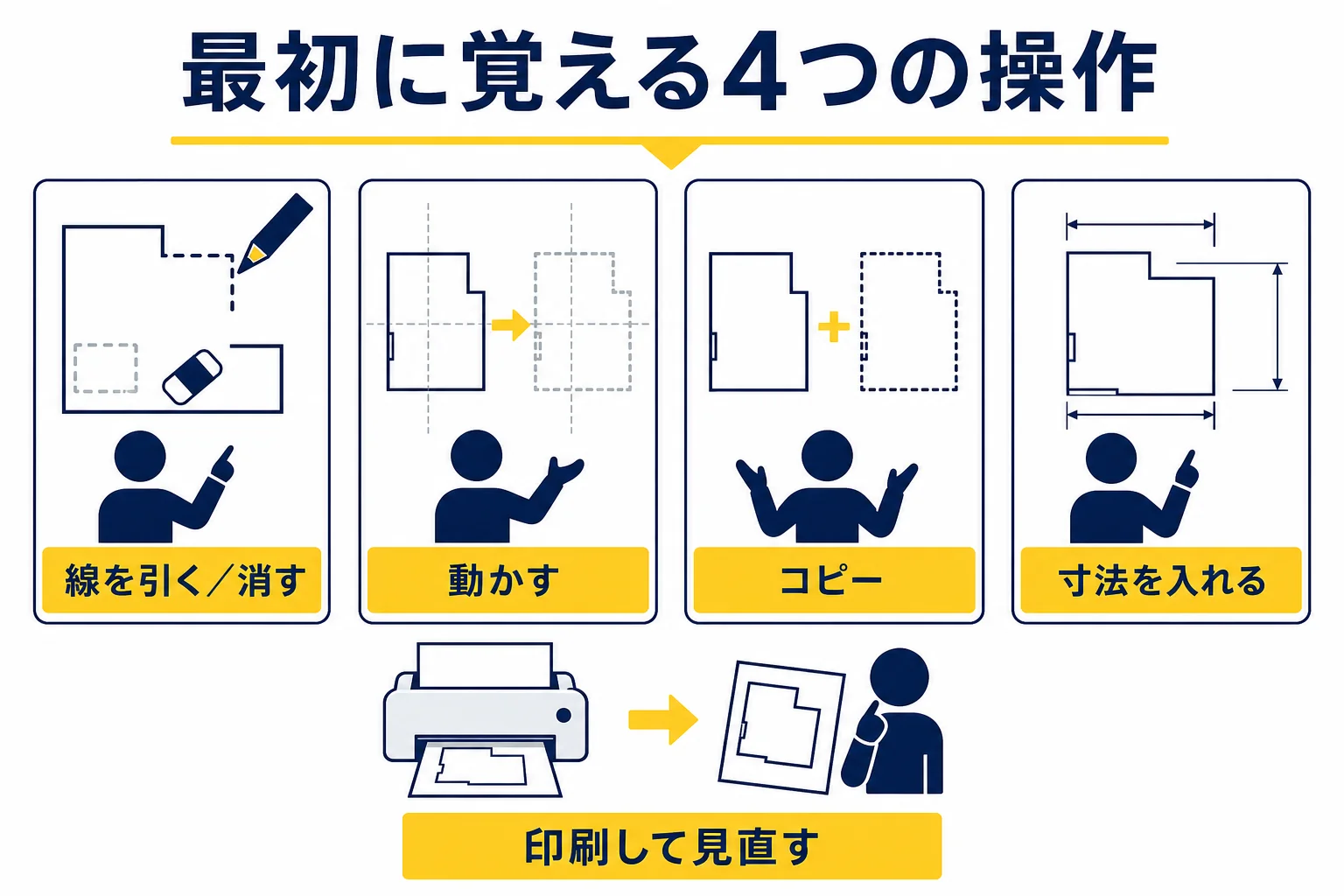
最初に覚えるのは「線を引く」「消す・動かす」「寸法を入れる」「印刷する」の4つです。図形や文字は、この4つに慣れてからで間に合います。
『ボタンが多すぎて、どこから触ればいいか分からない』という声はとても多いです。全部を覚えようとせず、図面を1枚仕上げるのに要る操作だけを先に練習しましょう。
| 覚える順番 | 操作 | できるようになること |
|---|---|---|
| 1 | 線を引く | 長さと角度を決めて線を描く |
| 2 | 消す・動かす | 描き損じを直す |
| 3 | 寸法を入れる | 図面として読める形にする |
| 4 | 印刷する | 紙で読みやすさを確かめる |
入門書はどう使うとよい?
入門書は、最初から最後まで順に読むより、手を動かしながら使うのがおすすめです。1つの章を読んだら、同じ図を自分で描いてみましょう。
本と同じ図が描けたら、少し寸法を変えてもう一度描いてみてください。言われたとおりに操作するだけでなく、自分で考えて描く練習になります。
コマンドの名前や画面の配置は、版によって少し違うことがあります。入門書の対応版と、手元のJw_cadの版が合っているかも確かめておきましょう。
線を引く
製図の基本は線です。最初は、決まった長さの水平線と垂直線を思いどおりに引けるようになることを目指しましょう。
例えば「長さ100の水平線を5本、間隔をそろえて引く」という練習がおすすめです。単純ですが、長さの入れ方と位置の決め方を一度に覚えられます。
消す・動かす
CADのよさは、描き直しが楽なことです。描いた線を選んで消す、別の場所へ動かす、同じ形をコピーする、の3つを試してみてください。
手書きでは消しゴムで消していた作業が、選んで消すだけで済みます。これに慣れると、描くことへのためらいがぐっと減りますよ!
寸法を入れる
線を描いただけでは、まだ図面とは言えません。寸法を入れて、ほかの人が読める形にして初めて図面になります。
寸法は、あとから図面を読む人のための情報です。『自分で分かればいいか』と省きたくなりますが、ほかの人が見て作れるかどうかを基準に入れてみてください。
寸法線や寸法補助線の考え方は、手書きの製図と同じです。寸法の入れ方の基本は、製図とは?から各記事をたどって確かめておくと安心です。
印刷する
最後に紙に出してみましょう。画面ではちょうどよく見えても、印刷すると文字が小さすぎたり、線の太さが同じに見えたりすることがあります。
- 図面が用紙からはみ出していない
- 文字の大きさが読める大きさになっている
- 外形線と寸法線の太さの違いが分かる
- 寸法の数字が線と重なっていない
最初の1週間で覚えるJw_cad製図の練習表
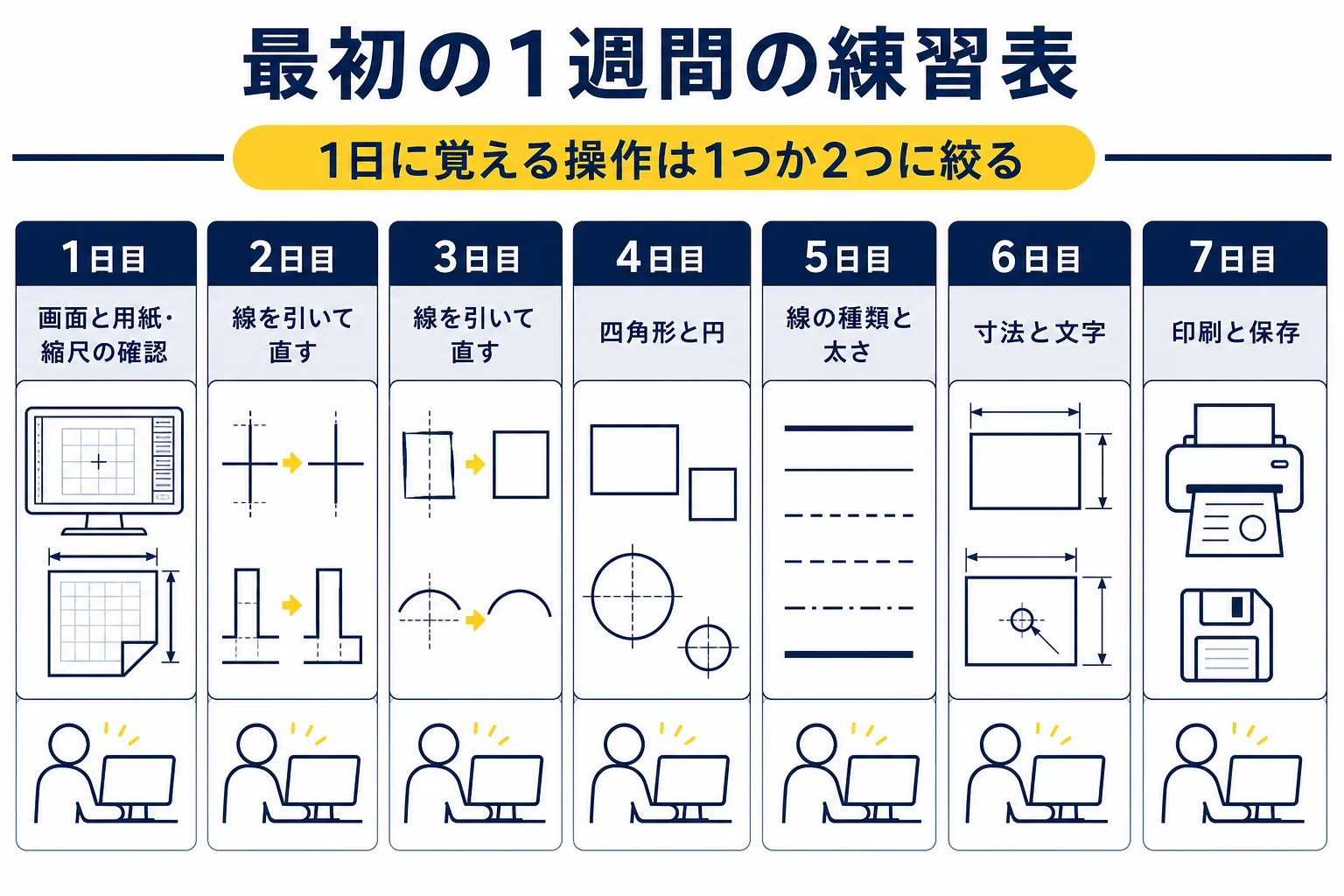
ここがこの記事でいちばん伝えたいところです。Jw_cad製図の入門は、1日に覚える操作を1つか2つに絞ると続けやすくなります。
『毎日何時間もは取れない』という方も多いですよね。1日30分ほどを目安に、少しずつ積み上げる練習表にしました。
| 日 | 練習すること | その日のゴール |
|---|---|---|
| 1日目 | インストールと画面の確認 | 起動して、用紙と縮尺の表示を見つける |
| 2日目 | 線を引く | 決まった長さの水平線と垂直線を引ける |
| 3日目 | 消す・動かす・コピー | 描き損じを自分で直せる |
| 4日目 | 四角形と円 | 部屋や柱の形を描ける |
| 5日目 | 線の種類と太さ | 外形線・中心線・かくれ線を描き分けられる |
| 6日目 | 寸法と文字 | 寸法と部屋名を入れられる |
| 7日目 | 印刷と保存 | 1枚の図面を紙に出して見直せる |
1日目から3日目は「線」だけに集中します
最初の3日は、線を引いて、直して、動かすだけです。地味に見えますが、ここが一番大事な土台なんです。
1日目は、用紙の大きさと縮尺がどこに表示されているかを見つけるだけでも十分です。あとで出てくる「図面がはみ出す」悩みの多くは、ここの設定から来ています。
4日目と5日目で図面らしくなります
四角形と円が描けると、部屋の形や柱、穴のある部品などが描けるようになります。線の種類を描き分けると、一気に図面らしくなりますよ!
線の種類の考え方は、手書きでもCADでも同じです。外形線は太い実線、寸法線は細い実線、中心線は細い一点鎖線、かくれ線は細い破線、というのが基本です。
6日目と7日目で1枚を仕上げます
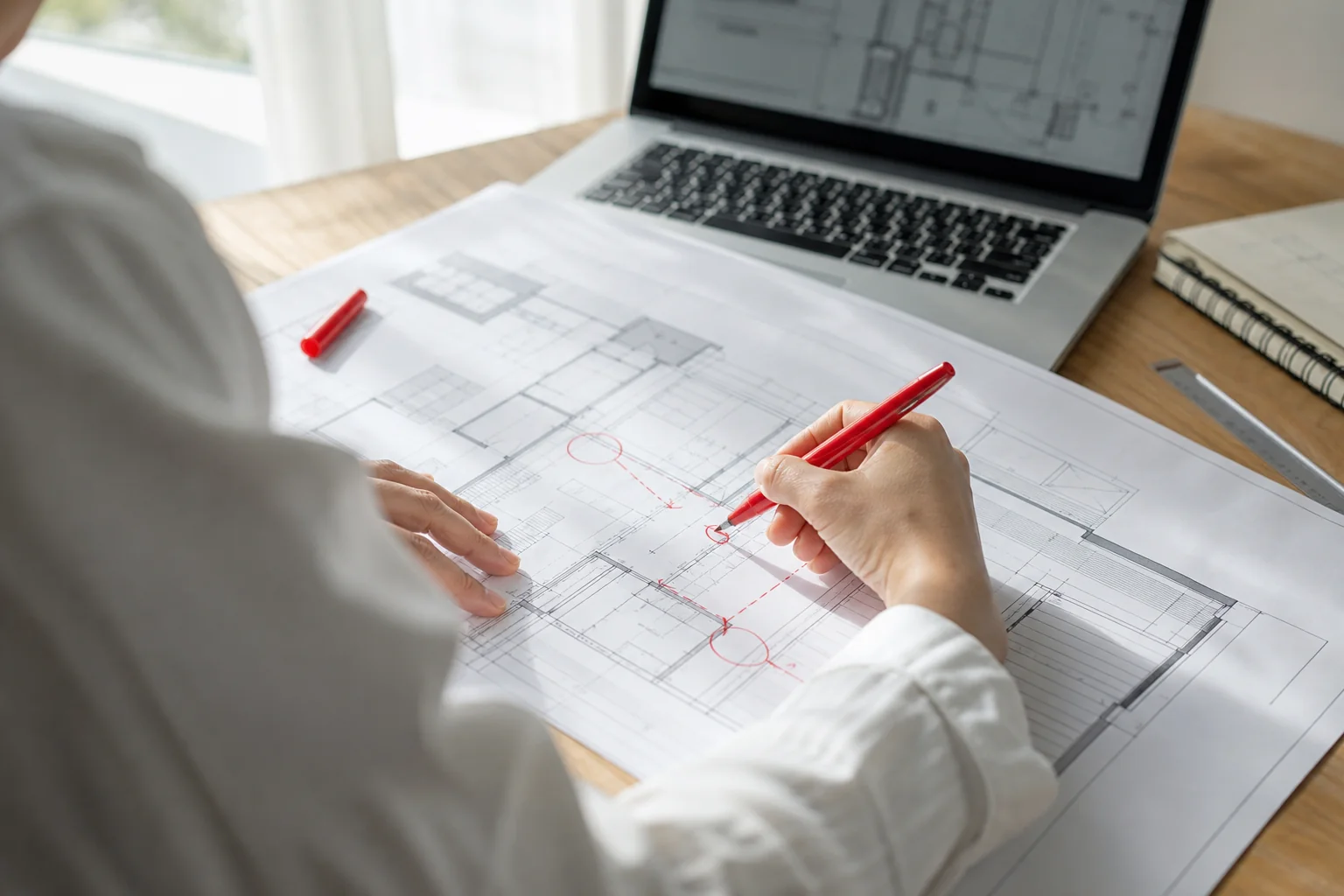
最後の2日で、寸法と文字を入れて印刷します。完成した1枚を紙で見ると、「ここの文字が小さい」「この線は細すぎる」と、直したい所が見えてきます。
- 描いた図に寸法を入れる
- 部屋名や部品名などの文字を入れる
- 名前を付けて保存する
- 用紙に合わせて印刷する
- 紙で見て直したい所に印を付ける
1週間で全部を完璧にする必要はありません。うまくいかなかった日の内容は、次の週にもう一度やれば大丈夫です。
2週目からは何を練習する?
1枚仕上げられたら、次は「速く・きれいに」描く練習に移ります。題材を少しずつ大きくしていくのがコツです。
| 時期 | 練習すること | 目安にしたいこと |
|---|---|---|
| 2週目 | 1週目の図面をもう一度、何も見ずに描く | 操作の手順を思い出さずに描ける |
| 3週目 | 少し大きな図面(部屋の多い平面図・部品の多い図) | コピーや移動を使って手数を減らせる |
| 4週目 | 本や教材の図面を写して描く | 線の種類と寸法の入れ方をまねできる |
図面を写す練習は、製図の上達にとても役立ちます。手書きでもCADでも、上手な図面をまねるのが近道なんです。
建築と機械で練習のしかたは変わる?
Jw_cadは2次元汎用CADなので、建築の図面も機械の部品図も描けます。練習に使う題材を、進みたい分野に合わせるのがコツです。
『建築用のソフトだと聞いたけど、機械の図面も描けるの?』という疑問もよく見かけます。2次元の図面であれば、分野を問わず描けるんです。
建築の練習は平面図から
建築の練習なら、簡単な間取りの平面図から始めるのがおすすめです。壁・窓・ドアなど、同じ形が何度も出てくるので、コピーや移動の練習にもなります。
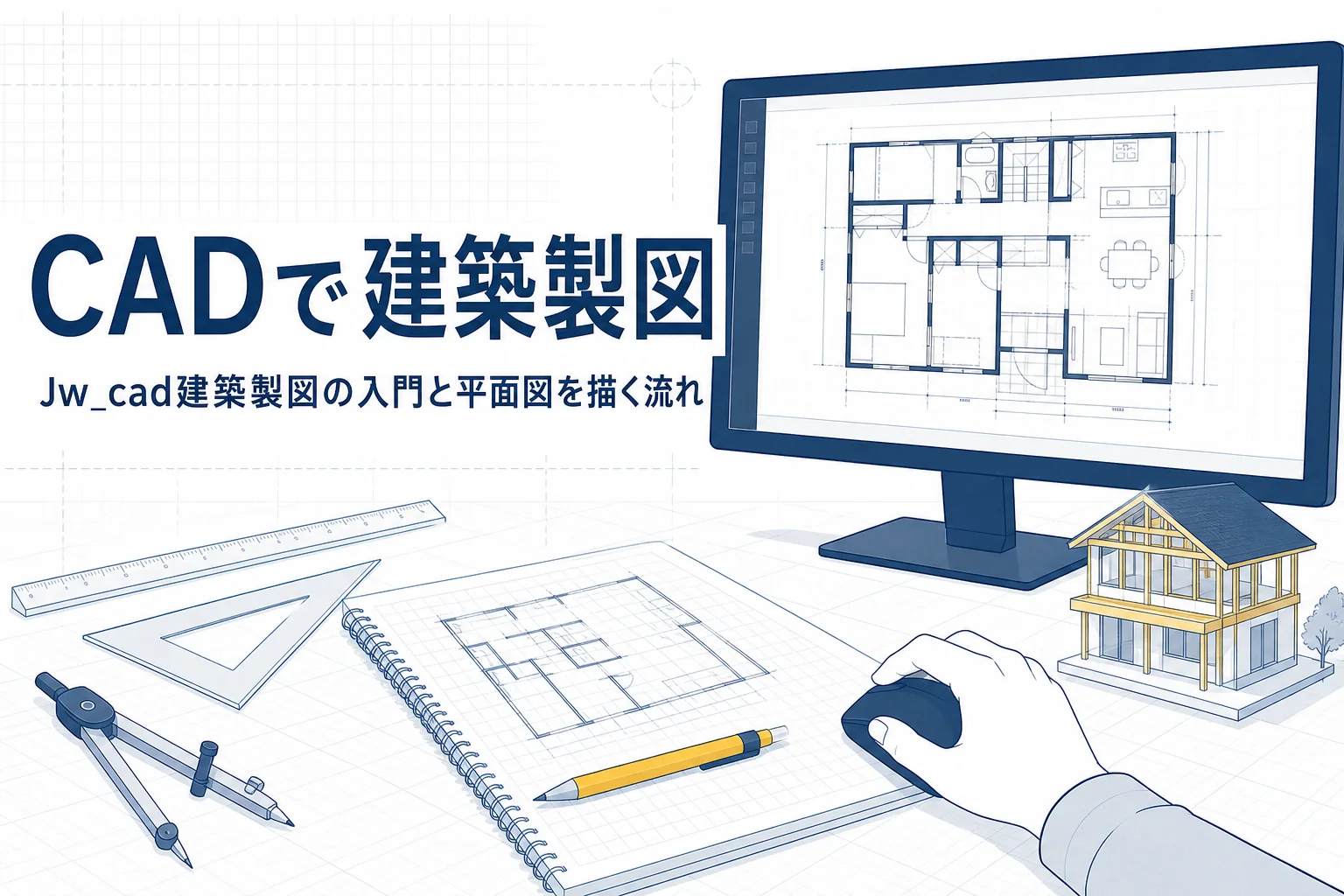
平面図をCADで描く流れは、Jw_cad・AutoCADで建築製図で詳しく紹介しています。
機械の練習は簡単な部品から
機械の練習なら、穴の開いた板やブロックのような簡単な部品から始めましょう。正面図と側面図を並べて描くので、投影の考え方も一緒に身につきます。
部品図をCADで描く手順は、CADで機械製図が参考になります。
| 分野 | 最初の題材 | 一緒に覚えられること |
|---|---|---|
| 建築 | 簡単な間取りの平面図 | 壁・開口部の描き方、コピーと移動 |
| 機械 | 穴の開いた板・ブロック | 投影の考え方、中心線と寸法 |
| 外構・造園 | 敷地と駐車場の配置 | 大きな寸法の扱い、縮尺 |
Jw_cad製図でつまずきやすい所と直し方
入門でつまずく原因の多くは、操作そのものより「用紙・縮尺・線の種類」の設定です。図面を描き始める前に、この3つを確かめる癖を付けると楽になります。
『言われたとおりに操作しているのに、思った図にならない』というのは、誰もが通る道です。よくあるつまずきを表にまとめます。
| つまずき | よくある原因 | まず試したいこと |
|---|---|---|
| 図面が画面や用紙からはみ出す | 用紙の大きさと縮尺が図面に合っていない | 描く前に用紙と縮尺を見直す |
| 線が全部同じ太さに見える | 線の種類や太さを分けていない | 線の種類ごとに設定を変える |
| 印刷すると文字が小さい | 文字の大きさを用紙に合わせていない | 印刷して文字の大きさを確かめる |
| データが重くなった | 細かい模様の線を大量に描いている | 模様の範囲や間隔を見直す |
線を種類ごとに分けて描く習慣を付けましょう
多くのCADには、線を種類ごとに別の層に分けて重ねる「レイヤ(画層)」という考え方があります。壁の線、寸法、文字などを分けておくと、あとで一部だけ消したり、表示を切り替えたりしやすくなります。
最初は分け方に正解を求めなくて大丈夫です。「外形」「寸法」「文字」の3つに分けるだけでも、直す時の手間がずいぶん変わります。
「どこまで直せばいいか」が分からない時は
描き直しばかりで先に進めない時は、完成させることを優先してみてください。1枚仕上げてから直す方が、全体のバランスが見えやすいんです。
例えば、先生や先輩とこんなやり取りになることもあります。
「線の太さが気になって、何回も描き直しています」「まずは最後まで描いてから、印刷して見直してみよう」
バックアップのような見慣れないファイルが保存先に増えることがあります。何のファイルか分からない時は、消す前に入門書や公式サイトの説明で確かめておきましょう。
Jw_cadとAutoCAD、どちらを学ぶ?
無料で2次元の製図を始めたいならJw_cad、職場や学校でAutoCADを使っているならAutoCADを選ぶと迷いにくいです。どちらで学んでも、製図のルールは共通です。
『いずれ仕事で使うなら、最初からAutoCADの方がいいのかな』と迷う方もいるはずです。大事なのは、これから使う場面に合わせることなんです。
- 無料で2次元の製図を始めたい
- 建築の図面をWindowsで練習したい
- 入門書を見ながら独学で進めたい
- 職場や学校でAutoCADを使っている
- 3Dのモデリングも使いたい
- Macで作業したい
AutoCADは、公式サイトでWindowsとmacOSで動作すると案内されています。学生や教員なら、教育機関限定ライセンスで1年間無償で使える仕組みもあります。
違うCADを使う相手に図面を渡す時は
Jw_cadで描いた図面を、別のCADを使う人に渡す場面もありますよね。その時は、相手のソフトで開ける形式を事前に相手と確かめておきましょう。
「図面、Jw_cadのデータで送っても開けますか?」「うちは別のCADなので、まずはPDFでお願いします」
こんなやり取りを先にしておくだけで、送り直しの手間がなくなります。見るだけで編集しない相手なら、PDFにして渡すのが手軽です。編集してもらう必要がある時だけ、やり取りできる形式を相談すると行き違いが減ります。
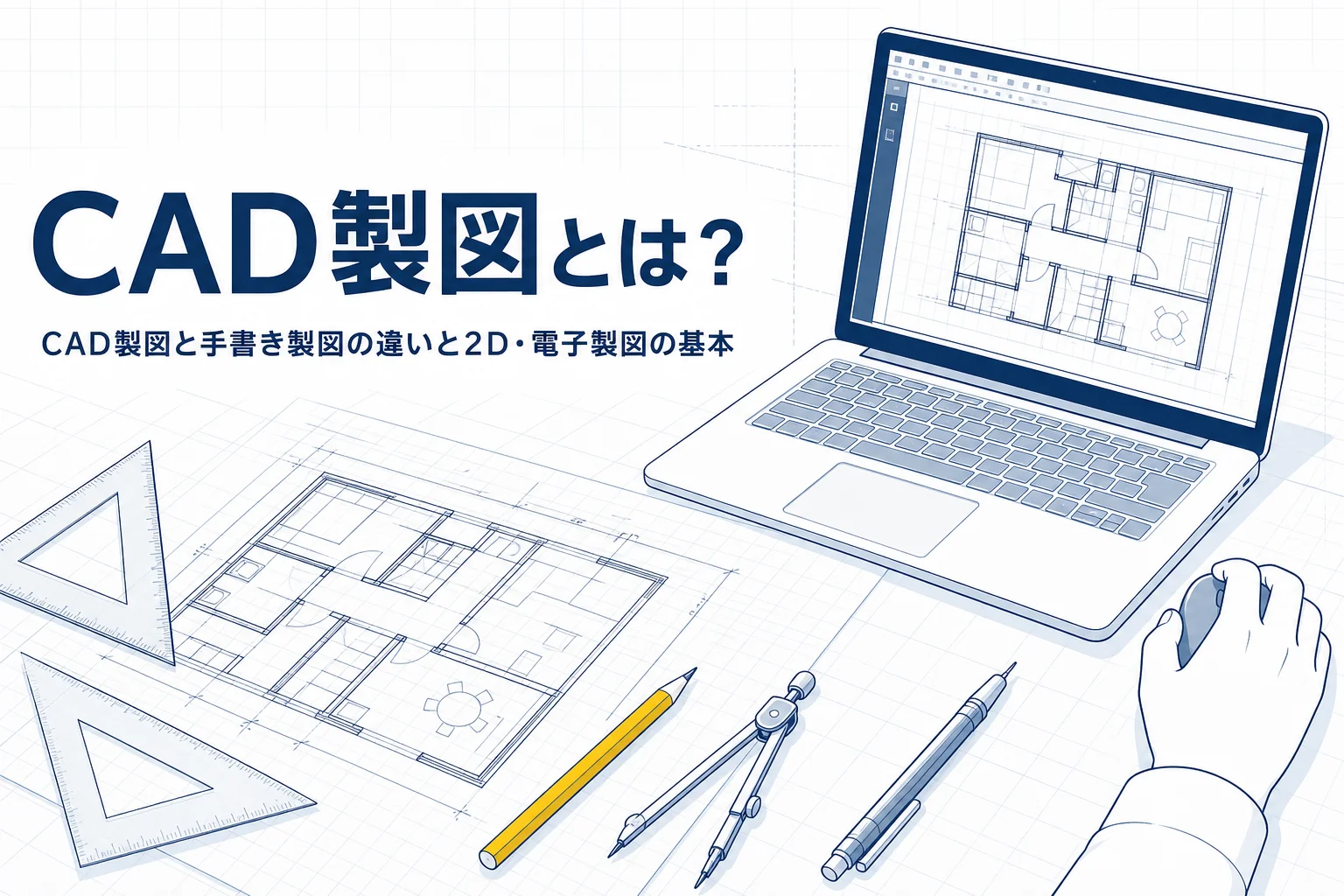
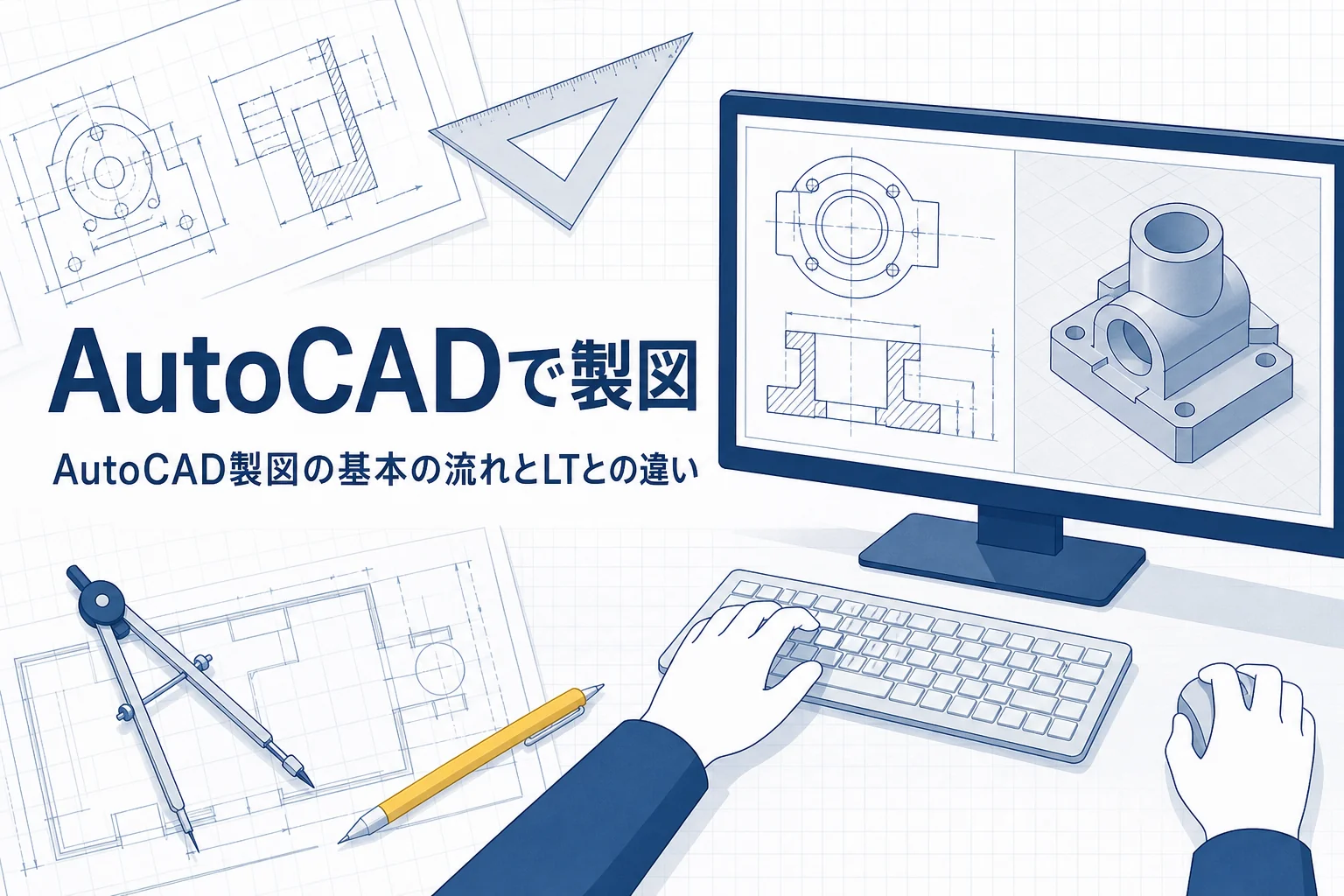
AutoCADの始め方はAutoCADで製図する方法で紹介しています。CAD製図そのものの基本は、CAD製図とは?から読むとつながりがつかみやすいです。
独学で行き詰まった時は、講座で質問や添削の機会を得ながら学ぶ方法もあります。
製図ガイド
製図や建築の資格を講座で学ぶなら、まずは資料で比べてみる
建築士の設計製図、CAD、機械製図。独学で不安な部分だけでも講座を使うと、添削や質問の機会が得られます。学び方の比べ方と、資料請求で講座を選ぶ時のチェックポイントをまとめました。
講座の選び方製図・建築の資格講座の選び方を見る当サイト内の解説ページに移動します。教育訓練給付制度の対象講座かどうかは、各講座の案内と厚生労働省の検索システムで確認できます。
知恵袋でよくあるJw_cadの相談に答えます
Yahoo!知恵袋には、Jw_cadで製図を始めた方からの相談がたくさんあります。よくある相談を3つ選んで、要点をまとめて答えます。
寸法の大きな建物を描いたら画面からはみ出した
建築製図の練習でJw_cadを使い始めたら、大きな寸法の線を引いただけで画面から大きくはみ出したという相談です。
これは、Jw_cadを始めた方によくある悩みです。建物の寸法はmm単位で大きな数字になるので、用紙の設定が小さいままだとすぐにはみ出してしまいます。
多くの場合、用紙の大きさと縮尺が、描きたい建物の大きさに合っていないことが原因です。
- 用紙の大きさが図面に合っているか
- 縮尺が建物の大きさに合っているか
- 画面の表示を全体表示に戻したか
外構や造園の図面もJw_cadで描ける?
造園や外構の図面をJw_cadで描けるか、という相談です。お客さんから図面を求められた、という場面での質問でした。
Jw_cadは2次元汎用CADなので、平面の図面であれば外構や造園の配置図も描けます。ただ、相手に渡すなら、相手が開ける形式で渡せるかを先に確かめておきましょう。
Jw_cadを学んでいるけれど、AutoCADも覚えるべき?
学校でJw_cadを学んでいて、AutoCADも覚えた方がよいかという相談です。
先ほどの比べ方のとおり、これから使う場面で決めるのがおすすめです。Jw_cadで身につけた製図の考え方は、ほかのCADに移っても役に立ちます。
例えば、線の種類の描き分けや、用紙と縮尺を先に決める考え方はどのCADでも共通です。就職先や進学先で使うソフトが決まってから、そちらの操作を覚えても遅くはありません。
| 相談 | 答えの要点 |
|---|---|
| 画面からはみ出す | 用紙と縮尺を描く前に合わせる |
| 外構も描けるか | 2次元の図面なら描ける・渡す形式に注意 |
| AutoCADも覚えるか | これから使う場面で決める |
よくある質問
Jw_cadは無料で使えますか?
公式サイトの著作権及び使用条件では、フリーソフトウェアーで、複写・使用はどなたでも自由に行えるとされています。入手は公式サイトから行いましょう。
Jw_cadはMacで使えますか?
公式サイトで対応OSとして書かれているのはWindows 10, 11です。Macについての案内は見当たらないので、Macで製図したい方はMacに対応したソフトを選ぶ方法があります。
Jw_cad製図の入門は何日くらいで慣れますか?
人によって違いますが、この記事の練習表のように1日1つか2つの操作に絞ると、1週間で簡単な図面を1枚仕上げるところまで進めやすくなります。
Jw_cadで機械の図面も描けますか?
描けます。Jw_cadは2次元汎用CADなので、建築に限らず機械の部品図などの平面の図面も描けます。
Jw_cadの練習には何を描けばよいですか?
建築に進みたいなら簡単な間取りの平面図、機械に進みたいなら穴の開いた板のような簡単な部品がおすすめです。入門書の図面を写して描くのもよい練習になります。
入門書の版と手元のJw_cadの版が違っても大丈夫ですか?
基本の考え方は同じですが、画面やコマンドの配置が違うことがあります。本の対応版を確かめ、違う所は画面の表示で確かめながら進めてみてください。
まとめ
- Jw_cadは、Windows 10, 11で動く無料の2次元汎用CAD
- 最初に覚えるのは、線を引く・消す動かす・寸法を入れる・印刷するの4つ
- 1日1つか2つの操作に絞った1週間の練習表で、1枚の図面を仕上げる
- つまずきの多くは用紙・縮尺・線の種類の設定から来る
- AutoCADとどちらを学ぶかは、これから使う場面で決める
コメント