
当サイトの記事は編集部が公的機関・試験実施団体・メーカーや出版社の公式サイトの公開情報と読者の声を調べて独自に執筆しています。当サイトはPRを含みます。
「製図の練習をしたいけれど、いきなり有料のソフトはちょっと…」という方は多いですよね。実は、無料製図ができるソフトはいくつもあります。
結論から言うと、無料で使えるかどうかより「どんな条件で無料なのか」を先に確かめるのが大事です。
この記事を読めば、自分の使い方で無料のまま使えるソフトと、始める前の確認ポイントが分かります。
製図は無料のソフトでもできる?
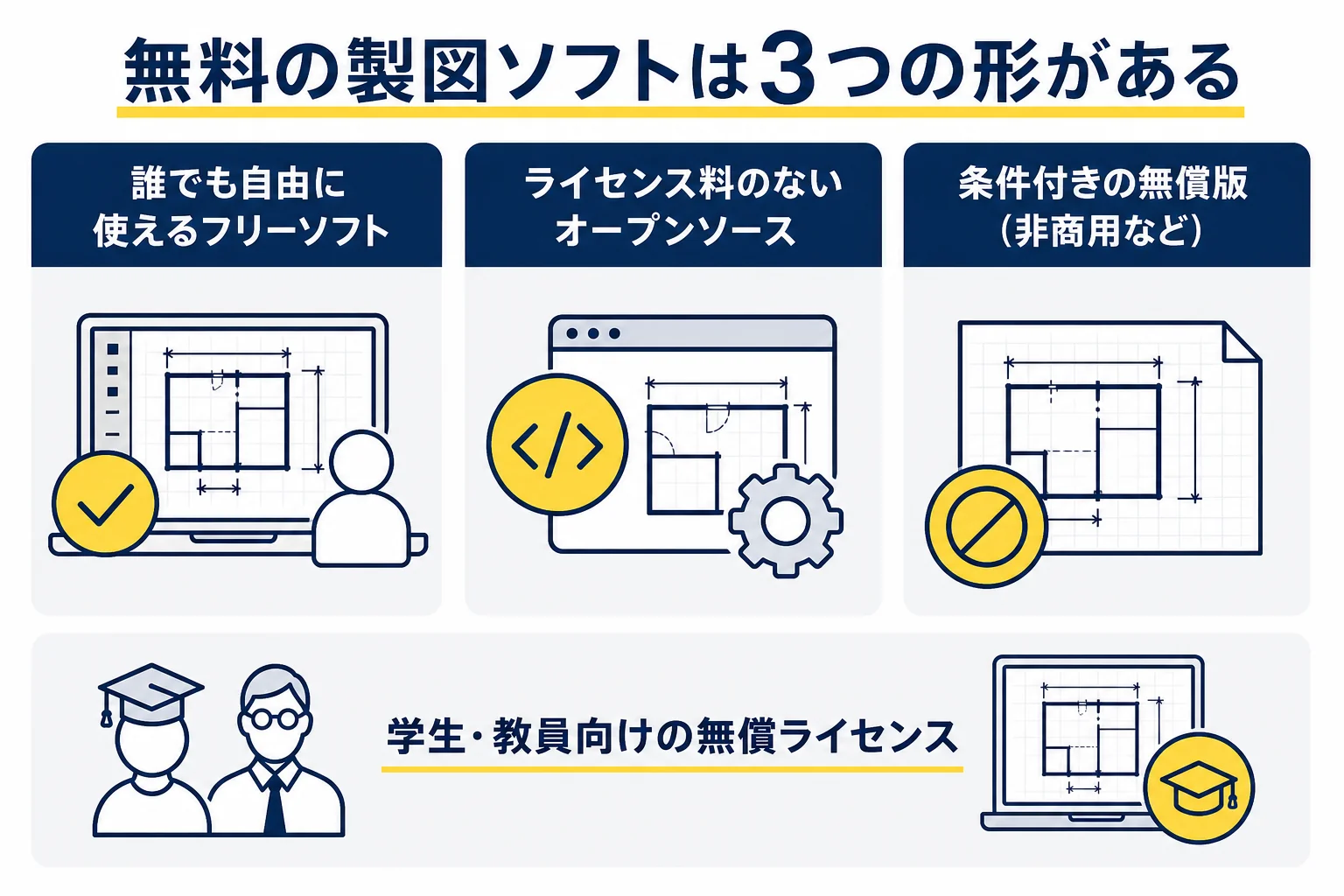
できます。ただし「誰でも自由に使える無料」と「条件付きの無料」があります。趣味の練習なのか、仕事の図面なのかで選べるソフトが変わります。
『無料って、どこかで有料に切り替わるんじゃないの?』と心配になりますよね。ソフトごとに公式サイトで条件が書かれているので、そこを読めば判断できます。
ここでは、公式サイトで無料の条件を確認できたソフトを取り上げます。
| ソフト | 無料の形 | 公式で確認できた条件 |
|---|---|---|
| Jw_cad | フリーソフト | 複写・使用はどなたでも自由 |
| FreeCAD | オープンソース | ライセンス料なし・登録不要 |
| 個人用 Autodesk Fusion | 機能限定版 | 自宅での個人的な非商用プロジェクトなど |
| AutoCAD | 無償体験版 | 体験版として使える |
| Autodesk 教育機関限定ライセンス | 学生・教員向け | 1年間無償・学習目的のみ |
表の上2つと下3つでは、無料の意味がだいぶ違うんです。次の章で1つずつ見ていきます。
無料で使えるソフトの条件を比べる
Jw_cad:Windowsで2D図面を描くなら
Jw_cadは、公式サイトで「Windows 10, 11 上で動作する2次元汎用CAD」と紹介されています。著作権と使用条件のページには、フリーソフトであり、複写・使用はどなたでも自由に行えると書かれています。
建物の平面図のように、線を引いて描く2Dの図面に向いています。始め方はJw_cadで製図する方法で詳しく紹介しています。
Jw_cadの公式サイトで動作環境として書かれているのはWindows 10, 11だけで、Macについての記述は見当たりません。Macの方は次のFreeCADなどから検討してみてください。
FreeCAD:3Dで形を作って図面にするなら
FreeCADはオープンソースの3Dモデラーで、公式サイトにはライセンス料なし・登録不要と書かれています。Windows・Mac・Linuxで使えます。
3Dモデルを作ってから、TechDrawという機能で2D図面にする流れです。寸法や断面を入れ、DXF・SVG・PDFなどに書き出せます。
個人用 Autodesk Fusion:条件付きの無料版
Fusionの無償版は「個人用 Autodesk Fusion」です。自宅で個人的に非商用のプロジェクトを行う場合に限り、基本機能を無償で使える機能限定版とされています。
Fusionを使った作業による年間総収益が1,000米ドル未満の個人が対象で、サポートはフォーラムのみです。2D図面の作成にも一部制限があると公式ページに書かれています。
AutoCAD:無償体験版と学生向けライセンス
AutoCADには無償体験版があります。学生や教員は、教育機関限定ライセンスで1年間無償で使え、利用資格を満たしている間は更新できます。
ただし教育機関限定ライセンスは、学習・トレーニング・研究に直接関わる目的だけに使えます。商用や業務用での利用は禁じられています。
ソフトごとの使い分けをもっと詳しく知りたい方は、製図ソフトの選び方も参考にしてみてください。
製図を無料で始める前のチェックリスト
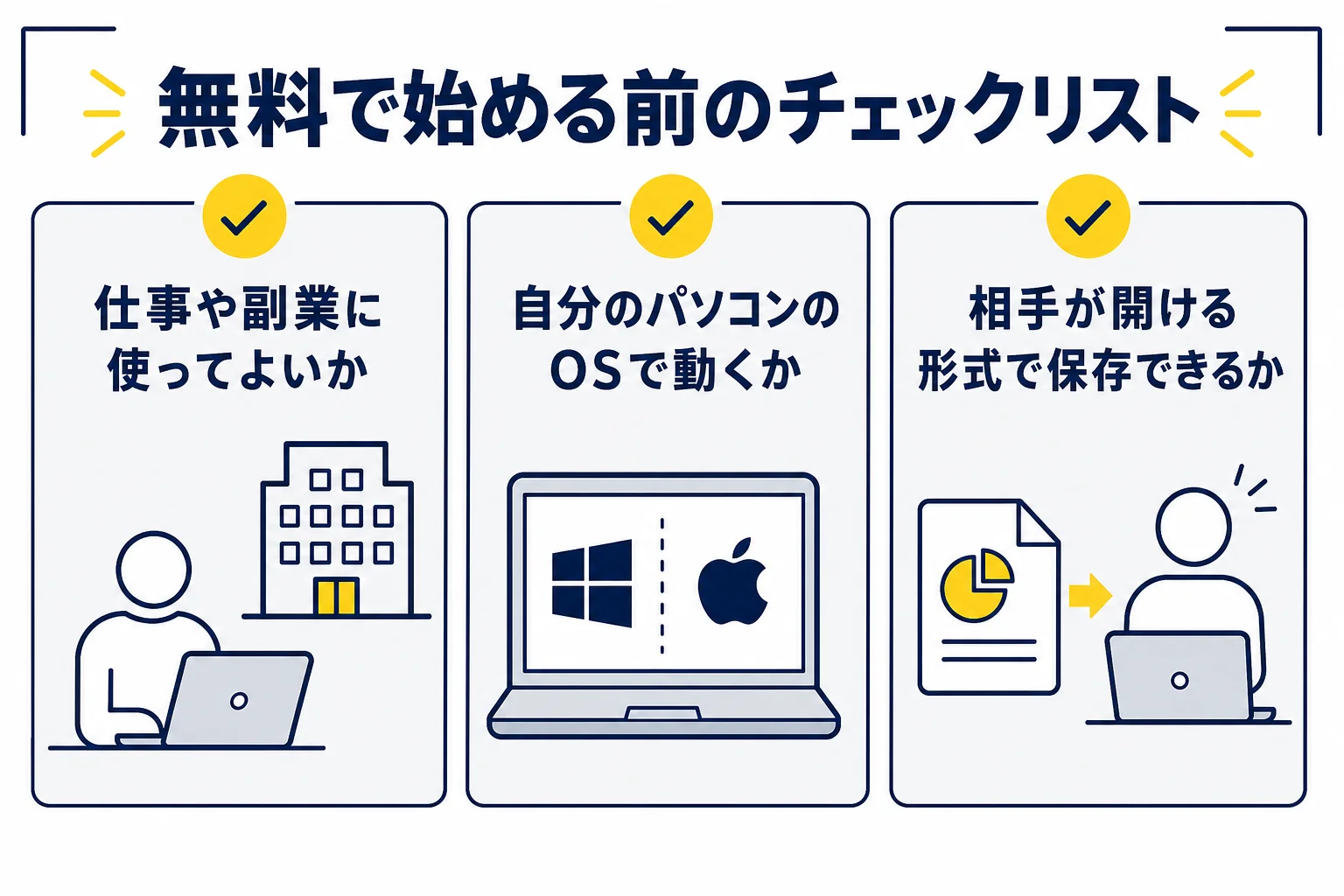
ここがこの記事でいちばん伝えたいところです。無料のソフトを選ぶ時は、機能の多さより先に、次の3つを確認しておきましょう。
- 商用利用:仕事・副業の図面に使ってよい条件か
- OS:自分のパソコン(Windows・Mac)で動くか
- 保存形式:図面を渡す相手が開ける形式で保存・書き出しできるか
1. 商用利用の条件
『趣味で使っていたら、仕事でも使いたくなった』ということはよくあります。その時に、無料の条件から外れていないかを確かめる必要があるんです。
| 使い方 | 確認したいこと |
|---|---|
| 趣味の工作・DIY | 個人用の条件に当てはまるか |
| 学校の課題 | 学生向けライセンスが使えるか |
| 仕事・副業の図面 | 商用利用が認められているか |
| 図面を販売する | 収益の条件があるソフトでは上限を確認 |
例えば、個人用 Autodesk Fusion は非商用が前提です。Autodeskの教育機関限定ライセンスも、商用や営利目的での利用は禁じられています。
2. OSの対応
公式サイトで確認できた対応OSは、Jw_cadがWindows 10, 11です。FreeCADはWindows・Mac・Linux、AutoCADはWindowsとmacOSに対応しています。
『MacBookで無料のCADを使いたい』という方は、まずFreeCADから試してみると早いですよ。
職場ではWindows、自宅ではMacという方もいますよね。その場合は、両方で動くソフトを選ぶか、自宅でも同じソフトが使えるかを先に確認しておくと、データの行き来で困りません。
3. 保存形式
図面を誰かに渡すなら、相手が開ける形式で書き出せるかが大事です。例えば、こんなやり取りになることがあります。
「図面、PDFで送ってもらえますか」「CADのデータも欲しいので、DXFも付けてもらえると助かります」
PDFは見る・印刷するための形式で、受け取った側が線を動かして直すことには向きません。相手も図面に手を入れるなら、CADのデータで渡す必要があるんです。
FreeCADはDXF・SVG・PDFなどに書き出せます。相手の指定がある時は、描き始める前に一度テストで書き出して、開けるか確認しておきましょう。
「AutoCADの無料版」は探さなくていい理由
『AutoCADのフリーダウンロードってないのかな?』と探す方もいるはずです。AutoCADで無償なのは、公式の無償体験版と、学生・教員向けの教育機関限定ライセンスです。
AutoCADを試すなら、Autodeskの公式サイトから無償体験版を入手しましょう。公式以外の場所で配られている「無料版」は、ライセンス条件を確かめようがありません。
また、AutoCAD LTは新規販売が終わっています。これから始める方は、AutoCADの体験版で操作を確かめる形になります。
長く使うなら「無料かどうか」以外も見る
例えば、勤め先や学校でAutoCADを使っているなら、体験版で操作に慣れておく意味は大きいです。反対に、趣味でずっと使うなら、条件の変わりにくいフリーソフトやオープンソースのほうが気楽です。
| 状況 | 向いている選び方 |
|---|---|
| 職場・学校でAutoCADを使う | 体験版や教育機関限定ライセンスで慣れる |
| 自宅で2Dの図面を描きたい(Windows) | Jw_cadを試す |
| 部品を3Dで作って図面にしたい | FreeCADや個人用 Autodesk Fusion を試す |
| Macで使いたい | FreeCADを試す |
よくある相談:無料で製図したい時の悩み
無料のソフト選びでよく寄せられる相談を、3つ取り上げます。
仕事で使う図面なので、まず商用利用が認められているかを確認しましょう。Windowsで2Dの図面ならJw_cad、3Dで形を作るならFreeCADが、公式に誰でも自由に使えるとされているソフトです。渡す前に、相手が開ける形式で書き出せるかも確かめておくと安心です。
FreeCADはMacに対応していて、ライセンス料もかかりません。2Dの図面だけなら、公式Wikiでは製図専用ソフトを検討してもよいとも書かれています。
DIYなら自宅での個人的な利用になるので、FreeCADや個人用 Autodesk Fusion が候補です。平面の配置図だけならJw_cadでも描けます。
DIYの図面の描き方は木工の製図でも紹介しています。
無料のソフトで覚えたことは、ほかのソフトでも役立ちます
『最初は無料で始めて、あとで有料のソフトに移ったら全部やり直し?』と不安になる方もいますよね。実は、そんなことはありません。
線の種類の使い分けや投影図の並べ方、寸法の入れ方といった製図の考え方は、どのソフトでも同じです。ソフトが変わっても、操作を覚え直すだけで済みます。
例えば、Jw_cadで平面図を描いていた人がAutoCADに移っても、図面の読み書きの力はそのまま使えます。CAD全体の考え方はCAD製図とはにまとめています。
- 描きたい図とOSから、ソフトを1つに決める
- 公式サイトの利用条件を読んでおく
- 簡単な図面を1枚、最後まで描いて書き出す
- 慣れてきたら、描く図面の種類を広げる
最初の1枚は何を描けばいい?
『ソフトは入れたけど、何を描けばいいか分からない』という声もよく聞きます。最初は、身の回りにある簡単な物を1つ選ぶのがおすすめです。
例えば、本棚の側板、スマホスタンド、自分の部屋の間取りくらいの大きさがちょうどいいんです。形が単純なので、操作を覚えることに集中できます。
| 描く物の例 | 練習できること |
|---|---|
| 部屋の間取り | 壁の線を引く・寸法を入れる |
| 本棚の側板 | 長方形と穴の位置を正確に描く |
| スマホスタンド | 正面と横から見た図を並べる |
| 小さな箱 | 3Dで形を作ってから図面にする |
1枚描いたら、PDFに書き出して印刷までしてみましょう。画面では見えていた線が細すぎた、文字が小さすぎた、といった気づきがここで出てきます。
学校の課題で使う時に気をつけること
学生の方は、教育機関限定ライセンスでAutoCADを使えることがあります。ただ、学校によっては授業で使うソフトが決まっていることもありますよね。
課題を出す前には、先生が指定する保存形式や提出方法を確認しておきましょう。「PDFで出してください」なのか「CADのデータで出してください」なのかで、準備が変わります。
教育機関限定ライセンスは、利用資格を満たしている間だけ更新できる学習用のライセンスです。卒業して仕事で使う時は、商用で使えるソフトを改めて用意する必要があります。
iPadで描きたい方は、iPadで製図はできる?もあわせて読んでみてください。
独学で操作を覚えるのに行き詰まった時は、講座で質問しながら学ぶ方法もあります。
製図ガイド
製図や建築の資格を講座で学ぶなら、まずは資料で比べてみる
建築士の設計製図、CAD、機械製図。独学で不安な部分だけでも講座を使うと、添削や質問の機会が得られます。学び方の比べ方と、資料請求で講座を選ぶ時のチェックポイントをまとめました。
講座の選び方製図・建築の資格講座の選び方を見る当サイト内の解説ページに移動します。教育訓練給付制度の対象講座かどうかは、各講座の案内と厚生労働省の検索システムで確認できます。
よくある質問
無料の製図ソフトで仕事の図面を描いてもいいですか?
ソフトによります。Jw_cadは複写・使用はどなたでも自由とされ、FreeCADはライセンス料なしと公式に書かれています。個人用 Autodesk Fusion や教育機関限定ライセンスは商用での利用ができないので、条件を確認してください。
Macで使える無料の製図ソフトはありますか?
FreeCADがWindows・Mac・Linuxに対応しています。Jw_cadの公式サイトで動作環境として書かれているのはWindows 10, 11です。
学生ならAutoCADを無料で使えますか?
Autodeskの教育機関限定ライセンスで、対象の学生と教員は1年間無償で使えます。利用資格を満たしている間は更新でき、学習・トレーニング・研究の目的に限られます。
無料のソフトから始めても、あとで困りませんか?
線・投影・寸法といった製図の考え方はソフトが変わっても同じです。困るのは主に操作の違いなので、覚え直せば大丈夫です。
まとめ
- 無料製図ができるソフトには「誰でも自由」と「条件付き」がある
- Jw_cadはWindowsの2D、FreeCADは3Dから図面を作る流れ
- 個人用 Autodesk Fusion と教育機関限定ライセンスは商用では使えない
- 始める前に、商用利用・OS・保存形式の3点を確かめる
コメント