
当サイトの記事は編集部が公的機関・試験実施団体・メーカーや出版社の公式サイトの公開情報と読者の声を調べて独自に執筆しています。当サイトはPRを含みます。
機械製図をCADで描くことになったものの、画面を開いたまま手が止まっている方もいますよね。手書きの製図は習ったけれど、CADだと何から設定すればいいのか迷うんです。
結論から言うと、CAD機械製図は「用紙と線の決まりを先に作ってから描く」と迷いません。描く順番は手書きとほとんど同じです。
この記事を読めば、AutoCADやJw_cadで部品図を1枚仕上げるまでの流れと、レイヤー・線種の設定例が分かります。
CADで機械製図をする時に、まず知っておきたいこと
CADで描いても、機械製図のルールは手書きと同じです。JIS B 0001「機械製図」は、機械工業の分野で使う部品図と組立図の製図について定めた規格です。CADは、そのルールに沿った図面を早く正確に描くための道具なんです。
『CADなら線を引くだけで図面になるんでしょ?』と思うかもしれません。実は、線の種類や投影図の並べ方を知らないままだと、きれいでも読めない図面になってしまいます。
例えば、外形線と寸法線を同じ太さで描くと、どこが部品の形なのかが一目で分かりません。手書きで気をつけていたことは、CADでもそのまま守る必要があります。
手書きとCADで変わること・変わらないこと
| 項目 | 手書き | CAD |
|---|---|---|
| 投影図の並べ方 | 第三角法で並べる | 同じ(第三角法で並べる) |
| 線の使い分け | 鉛筆の太さと線種で描き分ける | レイヤーと線種の設定で描き分ける |
| 寸法 | 定規で測って書き込む | 数値で入力し、寸法の機能で入れる |
| 修正 | 消しゴムで消して描き直す | 線を選んで動かす・消す |
| 用紙 | 最初に用紙を決めて貼る | 最初に図面枠と尺度を決める |
島根大学の機械設計製図の講義資料では、日本国内では第三角法を使うとされています。正面図を中心に、上から見た図を上、右から見た図を右に並べる描き方です。
CADにすると楽になるのはどこ?
CADのいちばんの良さは、直す作業が楽になることです。例えば、穴の位置を5mmずらしたい時、手書きなら消して描き直しですが、CADなら線を選んで動かすだけで済みます。
同じ形をくり返し描く時も、コピーで並べられます。左右対称の部品なら、半分だけ描いて反転させることもできるんです。
「この穴、もう少し右に寄せられる?」「CADなのですぐ直して送りますね」
職場ではこんなやり取りがよくあります。修正が速いので、図面を何度か見直しながら仕上げられるのもCADの強みです。
機械製図そのものの基本は機械製図とは?でまとめています。CADに入る前に、ひととおり目を通しておくと安心です。
AutoCADとJw_cad、機械製図はどちらで始める?
『AutoCADとJw_cad、機械製図ならどっちを覚えればいいの?』という悩みはとても多いですよね。結論から言うと、職場や学校で使っているソフトに合わせるのがいちばんです。
- 2Dと3Dの作図・設計ができるCADソフト
- WindowsとmacOSで動く
- 無償体験版と、学生・教員向けの教育機関限定ライセンスがある
- DWG形式でやり取りする職場で使いやすい
- Windows 10, 11で動く2次元汎用CAD
- フリーソフトで、どなたでも自由に使える
- 建築の図面で使われることが多く、入門書も建築向けが目立つ
- 機械の部品図も、線と寸法で描くことはできる
AutoCADの公式情報はAutoCAD(Autodesk)で確認できます。Jw_cadはJw_cad 公式サイトから入手します。
AutoCAD LTで機械製図をしたい場合
AutoCAD LTは、新規のサブスクリプションでの提供が終わっています。公式ページでは、LTを探している人にはAutoCADまたはAutoCAD Plusへの移行を案内しています。
すでにLTを使っている人は、従来のサブスクリプションを更新して使い続けられます。LTで作ったDWGのデータは、AutoCADでもそのまま使えます。
Autodeskの公式ページには、2D作図においてはAutoCAD LTとAutoCADの動作環境に違いはない、と書かれています。職場のLTで描いた2Dの部品図を、自宅のAutoCADで開いて練習することもできるわけです。
詳しい経緯はAutoCAD LT 販売終了のお知らせで確認できます。
状況別の選び方
| あなたの状況 | 始めるソフト | 理由 |
|---|---|---|
| 職場でAutoCAD(LT含む)を使っている | AutoCAD | DWGのデータがそのまま使える |
| 機械系の学校・訓練でソフトが決まっている | 指定のソフト | 課題や試験の練習と同じ環境になる |
| Windowsで、まず無料で2Dを練習したい | Jw_cad | フリーソフトで始められる |
| 3Dで形を作ってから図面にしたい | 3D CAD | モデルから図面を作る流れになる |
3Dで形を作ってから図面にする流れは3D CADと製図で紹介しています。それぞれのソフトの始め方はAutoCADで製図する方法とJw_cadで製図する方法も参考にしてみてください。
Jw_cadで機械製図を始める時のコツ
『jw_cadで機械製図の入門書を探しても、建築の本ばかり…』という声はよく聞きます。Jw_cadは建築の図面で使われることが多いので、入門書も建築向けが目立つんです。
ただ、線を引く・円を描く・寸法を入れるといった操作は、建築でも機械でも同じです。建築向けの入門書で基本操作を覚えて、描く図面だけ機械の部品に置き換える進め方ができます。
- 線・円・寸法の基本操作を覚える
- 線の種類ごとにレイヤーを分ける設定を作る
- A4の図面枠をテンプレートにする
- 四角い板に穴が開いた簡単な部品を描く
- 段付きの軸など、少し複雑な部品に進む
部品図の練習に向く形
最初から複雑な部品を描くと、操作と製図のルールの両方でつまずきます。練習は、形の単純なものから順に進めましょう。
| 練習の段階 | 部品の例 | 覚えられること |
|---|---|---|
| はじめ | 穴の開いた四角い板 | 外形線・中心線・寸法の基本 |
| 次に | 段付きの軸 | 中心線を基準に描く・面取り |
| 慣れてきたら | 溝や穴のあるブロック | かくれ線・断面の表し方 |
| 仕上げ | 複数の部品の組立 | 部品同士の関係・想像線 |
機械製図の授業で課題として出されることがあるVブロックの描き方は、Vブロックの製図で紹介しています。
部品図をCADで描く流れを手順表で見る
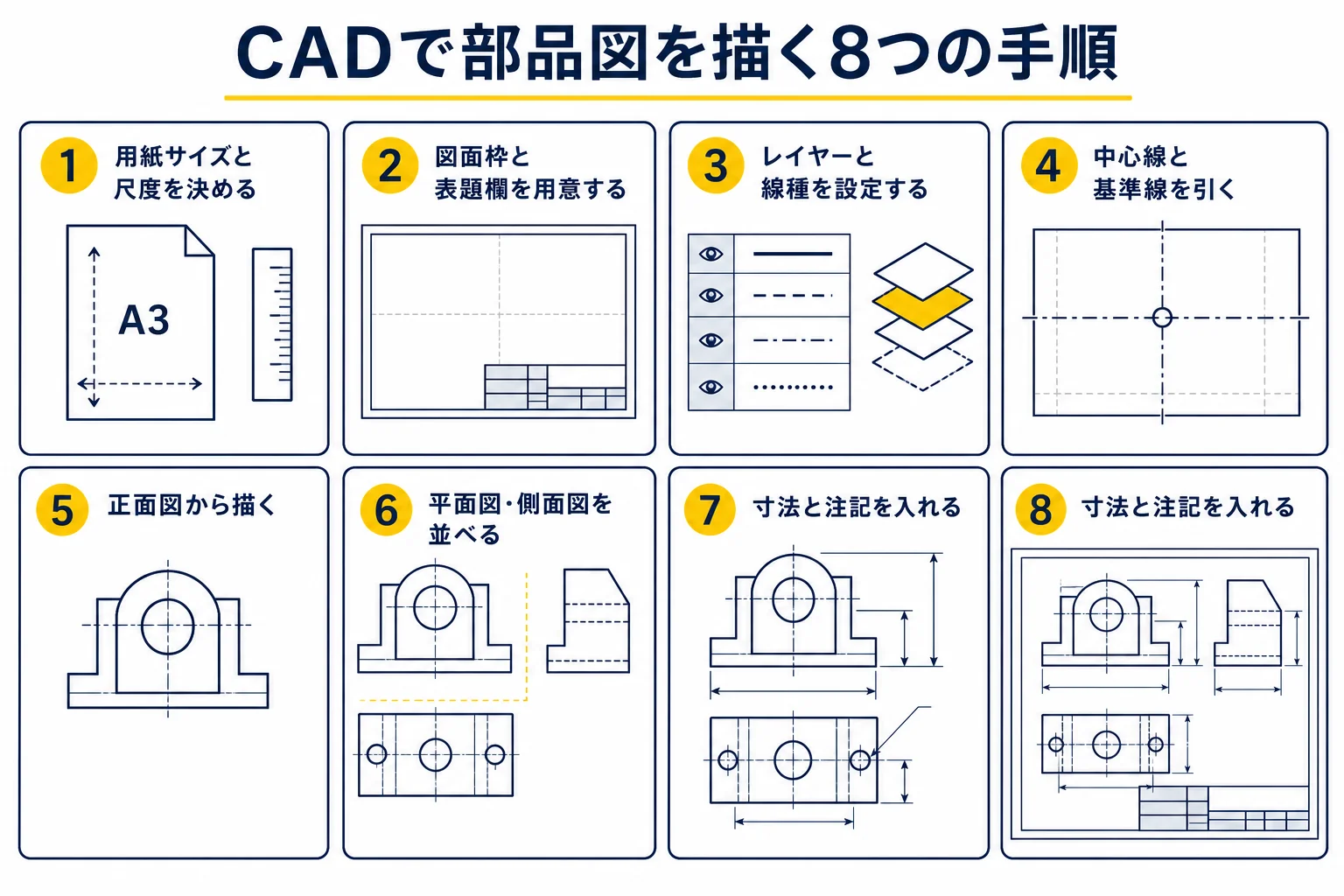
ここがこの記事でいちばん伝えたいところです。部品図は、次の8つの手順で描くと迷いません。ソフトがAutoCADでもJw_cadでも、順番は同じです。
| 順番 | やること | ポイント |
|---|---|---|
| 1 | 用紙サイズと尺度を決める | 部品の大きさから、A4〜A3など用紙を決める |
| 2 | 図面枠と表題欄を用意する | 一度作ったらテンプレートとして保存する |
| 3 | レイヤーと線種を設定する | 外形線・中心線・かくれ線などを分ける |
| 4 | 中心線と基準線を引く | 投影図の位置の目安になる |
| 5 | 正面図の外形を描く | いちばん形が分かる向きを正面にする |
| 6 | 平面図・側面図を描く | 第三角法の位置に、正面図から線を延ばして描く |
| 7 | 寸法と注記を入れる | 加工する人が測れる位置に入れる |
| 8 | 印刷して確認する | 線の太さと文字の大きさを紙で見る |
描く前の準備(手順1〜3)がいちばん大事
『早く線を引きたい』という気持ち、よく分かります。ただ、準備を飛ばすと、あとで全部の線の種類を直すことになりがちなんです。
用紙の大きさは、島根大学の講義資料にJISの用紙サイズの表があり、A4は210×297、A3は297×420(単位mm)です。小さな部品ならA4、少し大きければA3が目安になります。
図面枠と表題欄は、毎回作るのではなくテンプレートにしておきましょう。部品名・材料・尺度・図番などを入れる欄は、学校や会社で決まった形があればそれに合わせます。
中心線から描き始める(手順4〜6)
丸い穴や軸がある部品は、まず中心線を引きます。東京工業大学の教材では、丸いものの中心には、正面と側面にそれぞれ細い一点鎖線で中心線を描くとされています。
中心線を引いたら、正面図の外形を描きます。平面図や側面図は、正面図から線を延ばして位置をそろえると、投影のズレが起きません。
例えば、段の付いた軸なら、こんなふうに進めます。
- 軸の中心線を横に1本引く
- 正面図で、太い部分と細い部分の外形を描く
- 段の位置から縦の線を下ろして、長さの基準にする
- 角の面取りや丸みを入れる
- 必要なら、断面や端面の図を足す
寸法を入れて、紙で確かめる(手順7〜8)
寸法は、加工する人がどこから測るのかを考えて入れます。同じ寸法を2回入れない、計算しないと分からない寸法を残さない、の2つを意識するだけでも読みやすくなります。
最後は印刷して確認です。画面では拡大できるので、線が細すぎる・文字が小さすぎるといった問題は紙にしないと気づきにくいんです。
- 画面でしか確認せず、印刷したら細線がほとんど見えなかった
- 寸法の文字が図面の線と重なって読めなかった
- 尺度を変えたのに、表題欄の尺度を直していなかった
公差やはめあいの書き方は寸法公差とはめあいの基本で詳しく紹介しています。
レイヤーと線種の設定例
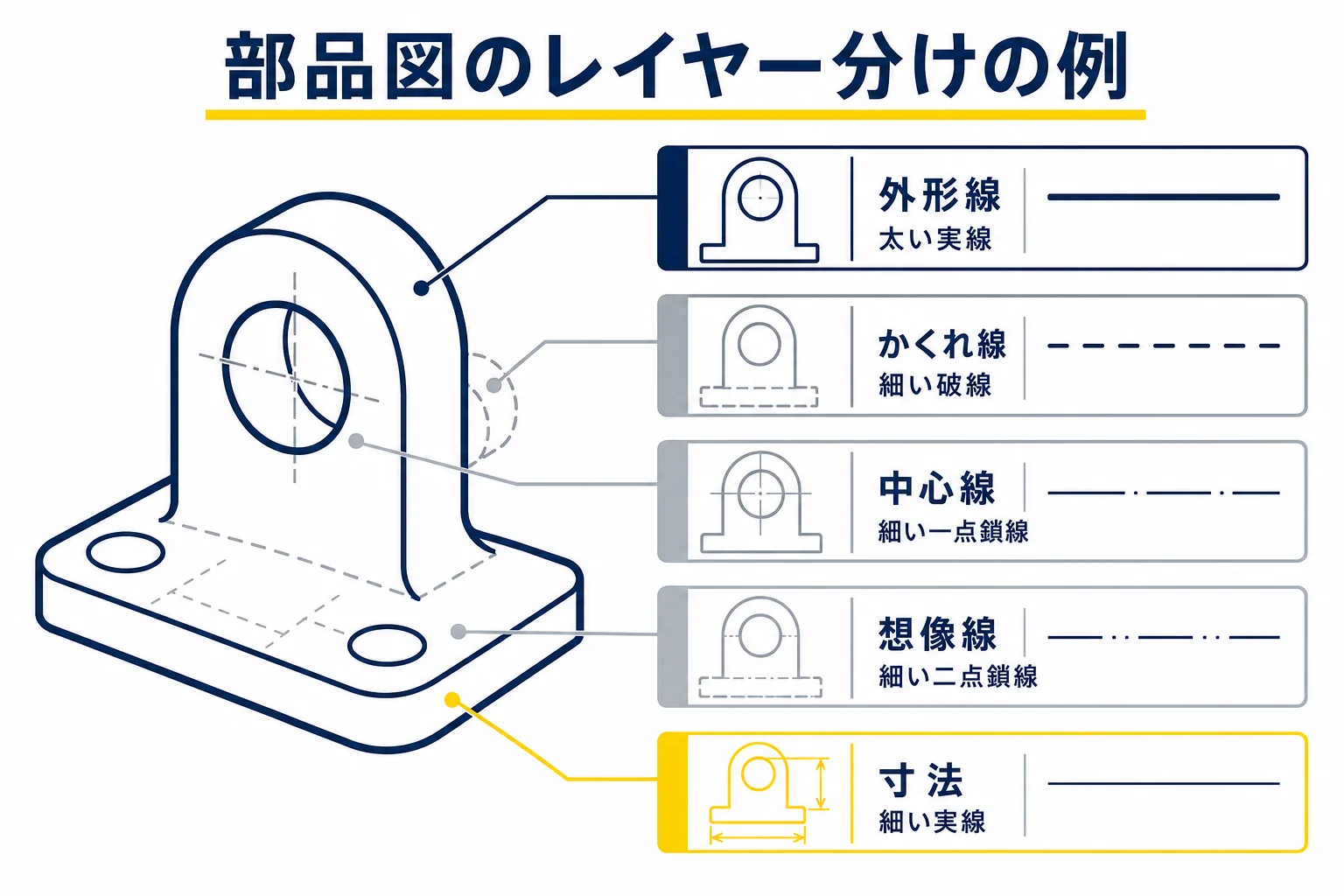
ここでは、部品図を描く時のレイヤーと線種の分け方の例を紹介します。決まった正解があるわけではないので、学校や会社にルールがあればそちらを優先してください。
レイヤーは「線の種類ごと」に分けるのが基本です。外形線・中心線・かくれ線・寸法を別のレイヤーにしておくと、あとで太さを変えたり、表示を切り替えたりするのが楽になります。
| レイヤー名の例 | 描くもの | 線の種類 | 太さの考え方 |
|---|---|---|---|
| 外形線 | 部品の見える形 | 実線 | 太線 |
| かくれ線 | 見えない内部の形 | 破線 | 細線 |
| 中心線 | 穴・軸の中心、基準線 | 一点鎖線 | 細線 |
| 想像線 | 隣の部品・動く位置 | 二点鎖線 | 細線 |
| 寸法 | 寸法線・寸法補助線・寸法値 | 実線 | 細線 |
| ハッチング | 断面の斜線 | 実線 | 細線 |
| 注記・文字 | 加工の指示・部品名 | 文字 | 読みやすい大きさ |
| 図面枠 | 枠線・表題欄 | 実線 | 太線 |
線の種類と使い道は、山形大学の公開教材の表に沿っています。太い実線が外形線、細い実線が寸法線・引出線・ハッチング、細い破線がかくれ線、細い一点鎖線が中心線・基準線、細い二点鎖線が想像線です。
太線と細線の差はどのくらい?
東京工業大学の教材では、太線と細線の太さには倍以上の違いがあるとよい、とされています。具体的な太さは、図面の大きさや用途で変わります。
線の基本原則はJIS Z 8312(線の基本原則を定めた製図の規格)で定められています。具体的な太さの数値を決める時は、JISの規格票や、学校・会社の製図ルールで確認してください。
色で分けておくと見やすくなります
CADでは、レイヤーごとに画面の表示色を変えられることが多いです。例えば、外形線は白、中心線は赤、寸法は緑のように分けておくと、描いている途中で線の種類の間違いに気づきやすくなります。
『印刷したら全部黒になるのに、色を分ける意味あるの?』と思うかもしれませんね。色はあくまで描く時の目印なので、印刷の設定で黒にそろえれば問題ありません。
- 線の種類ごとにレイヤーを分けたか
- 線種(実線・破線・一点鎖線・二点鎖線)を正しく割り当てたか
- 太線と細線の差がはっきり分かるか
- 印刷すると全部黒になる設定か
- 設定をテンプレートとして保存したか
よくある相談:CADで機械製図をする時の悩み
ここでは、CADでの機械製図についてよく寄せられる相談を3つ取り上げます。
2つの線や円弧を丸みでつなぐ時は、どちらから描くかで形が変わってしまうことがあります。図面に半径の寸法が入っているなら、その数値でつなぐ機能を使いましょう。寸法が決まっていない時は、つなぐ相手の線の位置と半径のどちらを優先するかを先に決めると、カクカクしにくくなります。
操作を覚えたら、同じ部品を何度も描いて、描く時間を記録してみてください。描くたびにどこで時間がかかったかを書き出すと、次に直すところが見えてきます。手書きで形を考えてからCADで描く練習も、図面を読む力を付けるのに役立ちます。
Windowsで2Dの図面ならJw_cadがフリーソフトとして使えます。台や棚くらいの形なら、四角と寸法の組み合わせで十分描けます。無料で使えるソフトの条件は、無料で製図する方法の記事も参考にしてみてください。
『教室に通っているのに、思ったほど速く描けない』と焦る方も多いですよね。描く速さは、同じ形を繰り返し描いた回数でついてきます。焦らず1枚ずつ仕上げていけば大丈夫です。
技能検定やCADの試験とどうつながる?
CADで機械製図を覚えたら、資格で腕前を確かめたいと考える方もいるはずです。代表的なのが、技能検定の「機械・プラント製図」と、CAD利用技術者試験です。
| 試験 | 実施・公表元 | CADとの関係 |
|---|---|---|
| 技能検定 機械・プラント製図(機械製図CAD作業) | 中央職業能力開発協会・厚生労働省 | 課題図から指定の部品図をCADで作成する |
| 2次元CAD利用技術者試験 1級(機械) | コンピュータ教育振興協会(ACSP) | CADを使った実技と筆記 |
中央職業能力開発協会が公表している実技試験問題の概要を見てみましょう。機械製図CAD作業は、課題図(機械装置を組み立てた状態の図面)などから、指定された部品図をCADで作成する内容です。
試験時間は1級が5時間、2級が4時間、3級が3時間とされています。年度ごとに公表される内容なので、受ける年の公式発表で確認しておきましょう。
技能検定のCAD作業は、組み立てた状態の図面から1つの部品を取り出して描く形です。CADの操作だけでなく、組立図を読んで部品の形を思い浮かべる力が要ります。
『3級のCAD作業を受けるけど、時間内に描き終わるか心配』という方もいますよね。練習では、本番と同じ時間を計って1枚描き、どの手順に何分かかったかを書き出してみてください。
準備(図面枠・レイヤー)に時間を取られているなら、テンプレートを作り込んでおけば短くできます。図面を読むのに時間がかかっているなら、組立図から部品を取り出す練習を増やすのが近道です。
ACSPの公表では、2次元CAD利用技術者試験の1級は、CADシステムを使った実技問題(DXFデータを保存して提出)と、専門知識を問う筆記問題です。試験時間は80分とされています。
「どちらがグレードが上?」という疑問
『CAD利用技術者試験と技能検定、どっちが上なの?』と気になる方もいますよね。2つは実施する団体も、試験の形も違うので、単純に上下で比べるものではありません。
技能検定は組立図から部品図を描く実技が中心で、CAD利用技術者試験はCADの操作と知識を確かめる内容です。目指す仕事や、今の自分に足りない力で選ぶのが近道です。
技能検定の級ごとの内容は機械製図の資格で詳しく紹介しています。
独学でCADの操作や図面の描き方に行き詰まった時は、講座で添削や質問の機会を得ながら学ぶ方法もあります。
製図ガイド
製図や建築の資格を講座で学ぶなら、まずは資料で比べてみる
建築士の設計製図、CAD、機械製図。独学で不安な部分だけでも講座を使うと、添削や質問の機会が得られます。学び方の比べ方と、資料請求で講座を選ぶ時のチェックポイントをまとめました。
講座の選び方製図・建築の資格講座の選び方を見る当サイト内の解説ページに移動します。教育訓練給付制度の対象講座かどうかは、各講座の案内と厚生労働省の検索システムで確認できます。
よくある質問
機械製図のCADは、AutoCADとJw_cadのどちらがいいですか?
職場や学校で使っているソフトに合わせるのがいちばんです。AutoCADは2Dと3Dの作図ができ、Jw_cadはWindowsで動く2次元汎用CADのフリーソフトです。どちらでも部品図の描き方は同じです。
AutoCAD LTで機械製図はできますか?
AutoCAD LTは新規販売が終わっていますが、すでに使っている人は更新して使い続けられます。Autodeskの公式ページでは、2D作図においてはAutoCAD LTとAutoCADの動作環境に違いはないとされています。
CADで描く時も第三角法を使いますか?
はい。CADでも手書きでも、投影図の並べ方は同じです。日本国内では第三角法を使うと大学の講義資料でも説明されています。
線の太さは何mmにすればいいですか?
太線と細線の差がはっきり分かることが大事です。具体的な数値は、JIS Z 8312の規格票や、学校・会社の製図ルールで確認してください。
技能検定のCAD作業は何級から受けられますか?
機械製図CAD作業は1級・2級・3級があります。3級の受検資格は「検定職種に関し実務の経験を有する者」で、実務の経験が6か月に満たない場合も受検できるとされています。詳しくは都道府県職業能力開発協会の案内で確認してください。
まとめ
- CAD機械製図でも、線の使い分けや第三角法などのルールは手書きと同じ
- AutoCADとJw_cadは、職場や学校で使うソフトに合わせて選ぶ
- 部品図は、用紙と尺度、図面枠、レイヤーの準備から始める
- レイヤーは線の種類ごとに分け、印刷して太さと文字を確かめる
- 技能検定のCAD作業は、組立図から部品図を描く力が問われる
コメント