
当サイトの記事は編集部が公的機関・試験実施団体・メーカーや出版社の公式サイトの公開情報と読者の声を調べて独自に執筆しています。当サイトはPRを含みます。
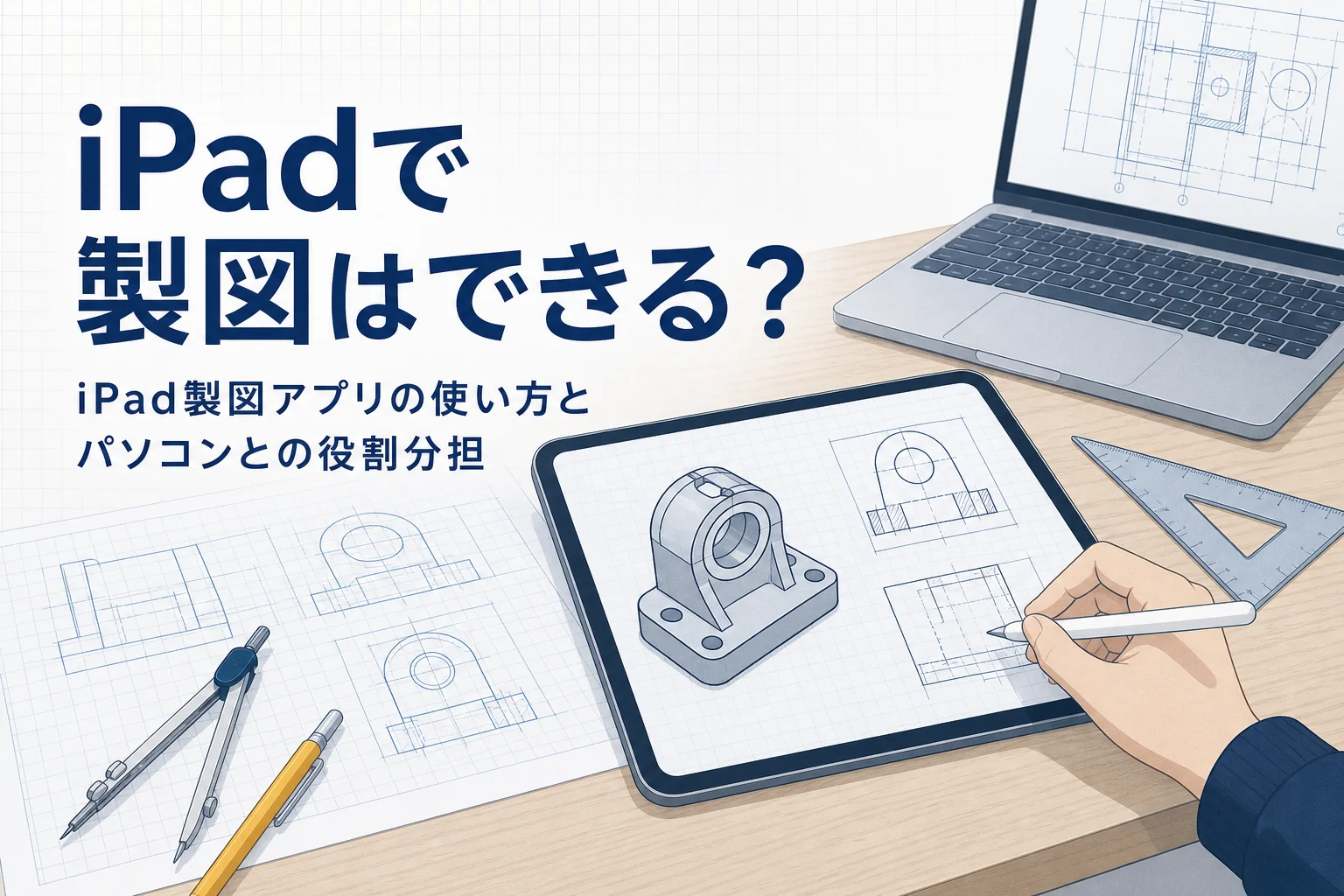
Apple Pencilがあるなら、iPadで製図できたら便利ですよね。外出先や寝る前の時間にも図面を進められそうです。
結論から言うと、iPad製図はできます。ただ、パソコンのCADを丸ごと置き換えるより、「iPadが得意な作業」を任せる使い方が向いています。
この記事を読めば、iPadで使えるアプリと、パソコンと組み合わせる具体的な使い方が分かります。
iPadで製図はできる?まず結論から
iPadで使えるCADアプリはあります。3Dで形を作って図面にするアプリや、パソコンで描いた図面を見て直すアプリです。一方、パソコン用の定番ソフトがそのままiPadで動くとは限りません。
『ipadで製図って、本当に仕事レベルでできるの?』と疑問に思う方も多いはずです。実は、何を描くかによって答えが変わるんです。
例えば、部品の形を3Dで考える、現場で図面を確認して赤を入れる、といった作業はiPadでも進めやすいです。反対に、何十枚もの図面を細かく仕上げる作業は、画面の広いパソコンのほうが楽です。
パソコン用のソフトはiPadで使える?
よく聞かれるのが、Jw_cadやFreeCADがiPadで使えるかどうかです。公式サイトで確認できる範囲では、こうなっています。
| ソフト | 公式サイトで書かれている対応環境 |
|---|---|
| Jw_cad | Windows 10, 11 |
| FreeCAD | Windows・Mac・Linux |
| AutoCAD(パソコン版) | WindowsとmacOS |
| AutoCAD Web/モバイル | iOS・Android・Windows |
| Shapr3D | Windows・macOS・iPadOS |
Jw_cadとFreeCADの公式サイトでは、iPadへの対応は書かれていません。iPadで描くなら、iPadOSに対応したアプリから選ぶことになります。
『学校ではJw_cadを使っているから、iPadでも同じソフトで練習したい』という方もいますよね。その場合は、iPadではアイデア出しや図面の確認に使い、Jw_cadの操作はWindowsのパソコンで練習する、と分けるのが現実的です。
同じソフトにこだわるより、iPadで何をしたいのかを先に決めると、アプリも選びやすくなりますよ。
iPadで使える主なCADアプリ
ここでは、公式サイトでiPadでの利用を確認できたアプリを2つ紹介します。
Shapr3D:iPadで3Dモデルと2D図面を作る
Shapr3Dは、Windows・macOS・iPadOSで使えるCADアプリです。iPadでは「iPadOS 17以降が必要で、Apple Pencilがあるのが望ましい」と公式サイトに書かれています。
無償プランがあり、モデリングの機能の多くを使えるとされています。高解像度のファイルの書き出しなどは有料プランです。
Shapr3Dは、認定された教育機関の学生・教員・職員は無償で使えると公式サイトに書かれています。ライセンスの期間は1年間(365日)で、期限が来たら更新できます。
2D図面の機能は2021年に加わり、図面の設定で用紙・投影法・線幅などをISOやANSIに合わせて選べます。ただ、2D図面がどのプランで使えるかは公式ページで確認できなかったので、使う前にShapr3D 公式サイトで確かめておきましょう。
AutoCAD Web/モバイル:パソコンの図面を外で見て直す
AutoCAD Webは、以前はAutoCAD Webアプリ・AutoCAD Mobileアプリと呼ばれていたものです。モバイルのAutoCADはiOS・Android・Windowsで動きます。
オフラインでもモバイルアプリからプロジェクトにアクセスでき、あとでオフィスや自宅で同期できます。
AutoCAD Webとモバイルアプリは、AutoCADまたはAutoCAD LTのサブスクリプションで使えると公式ページに書かれています。パソコンでAutoCADを使っている人が、外でも図面を開くためのアプリと考えると分かりやすいです。
ほかのソフトとの違いは製図ソフトの選び方で比べています。
iPadで向いている作業・向かない作業
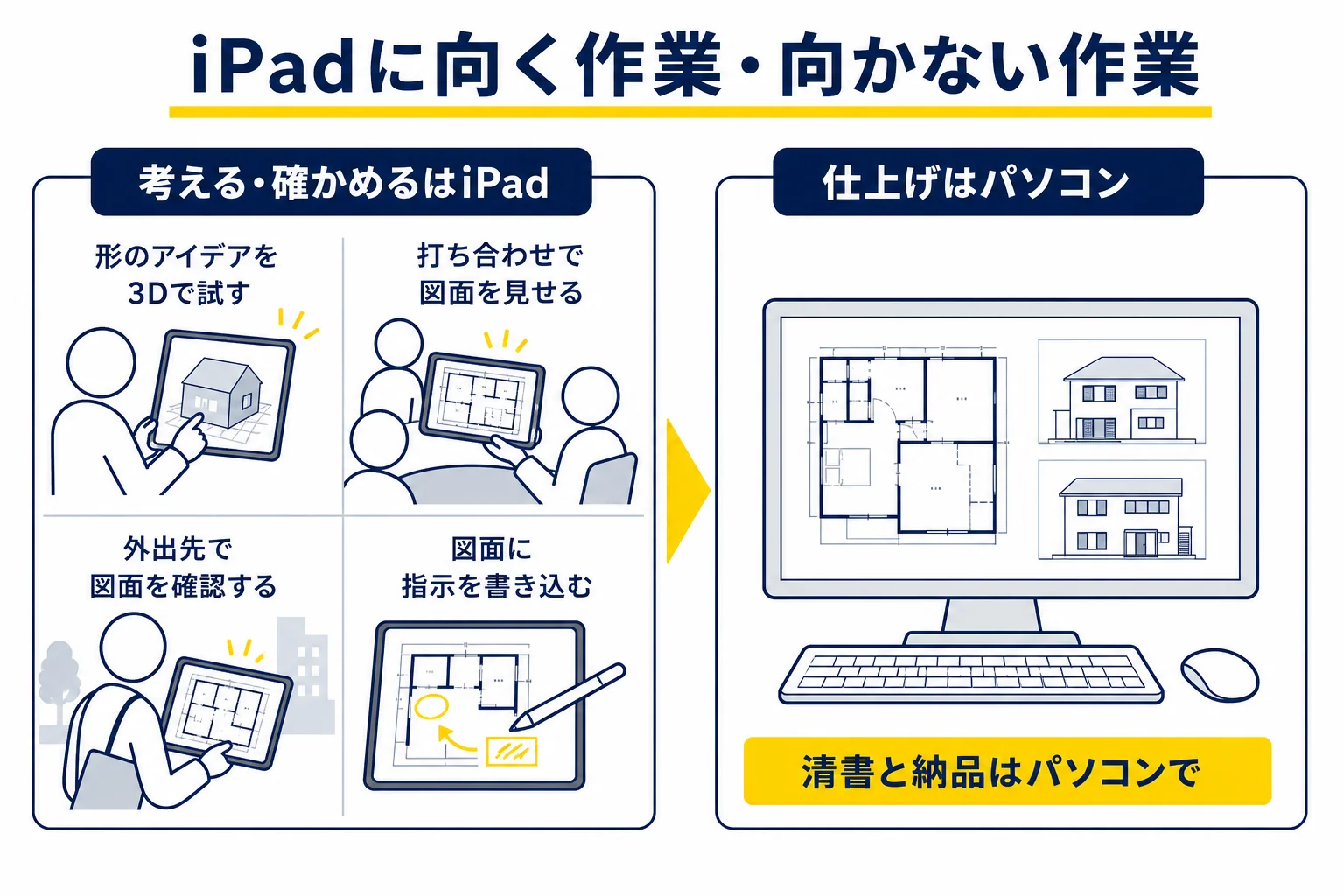
ここがこの記事でいちばん伝えたいところです。iPadで製図する時は、作業ごとに向き・不向きを分けて考えると失敗しません。
| 作業 | iPadでの向き | 理由 |
|---|---|---|
| 形のアイデアを3Dで試す | 向いている | ペンで直感的に形を作りやすい |
| 図面を見ながら打ち合わせ | 向いている | 持ち運べて、画面を見せやすい |
| 外出先での図面の確認 | 向いている | モバイルアプリでオフラインでも開ける |
| 図面への簡単な書き込み | 向いている | ペンで指示を書き込みやすい |
| 何枚もの図面の清書 | 向いていない | 画面が小さく、細かい作業が続く |
| 寸法をたくさん入れる作業 | 場面による | 数値入力が多いとキーボードが楽 |
| 決まったソフトでの納品 | 向いていない | 相手のソフトと同じ形式が求められる |
『全部iPadで済ませたい』と思うかもしれませんね。ただ、清書や納品まで1台でやろうとすると、かえって時間がかかることもあるんです。
パソコンのCADと組み合わせる使い方
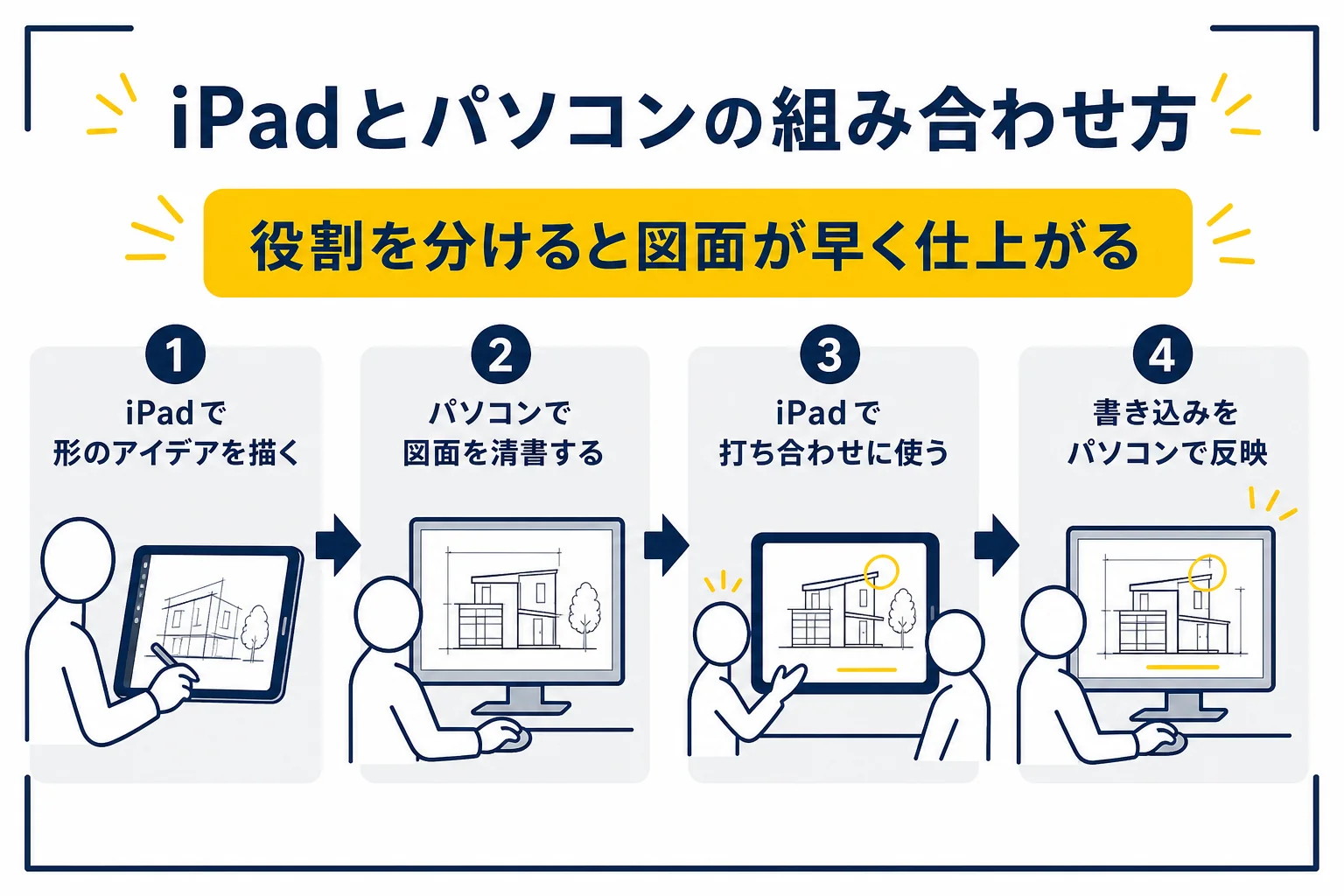
おすすめは、考える・確かめる作業をiPad、仕上げる作業をパソコン、と分ける使い方です。
- iPadで形のアイデアを描き、3Dで大きさを確かめる
- パソコンのCADで、図面を清書して寸法を入れる
- 図面をiPadに入れて、打ち合わせや現場で見せる
- iPadで書き込んだ指示を、パソコンで図面に反映する
例えば、打ち合わせの場面ならこんなやり取りになります。
「この棚、もう少し奥行きを浅くできますか?」「iPadの図面に今書き込んでおきますね。戻ったら直した図面を送ります」
その場で指示を残せるので、言った・言わないの行き違いが減ります。
iPadで製図を始める前のチェック
『アプリを入れてみたけど、思っていたのと違った』とならないように、始める前に確認しておきたいことをまとめました。
- 使っているiPadのOSが、アプリの対応バージョンを満たしているか
- Apple Pencilがあるか(Shapr3Dでは使用が望ましいとされている)
- 描いた図面を、パソコンや相手に渡す形式で書き出せるか
- 無償プランでどこまでできるか、有料プランとの違いは何か
- 仕事で使う場合、利用条件に当てはまるか
ペン操作の練習も少し必要です
iPadのCADアプリは、マウスと操作の感覚が違います。最初は、線を引く・面を押し出す・寸法を入れる、の3つだけを繰り返してみましょう。
小さな箱やスマホスタンドのような単純な形を作ってみると、操作の流れがつかみやすいですよ。
| 練習の段階 | やってみること | できるようになること |
|---|---|---|
| 1日目 | 長方形を描いて、厚みを付ける | 線を引いて形にする操作 |
| 2〜3日目 | 穴や切り欠きを入れた箱を作る | 形を足す・削る操作 |
| 1週目の終わり | 寸法を決めて作り直す | 数値で大きさを決める操作 |
| 慣れてきたら | 作った形から図面を出す | 投影図と寸法の入った図面 |
1日に長い時間をかけるより、短い時間でも毎日触るほうが操作は早く身につきます。
描いた図面をパソコンに渡す時の注意
iPadで作ったデータをパソコンで仕上げる時は、どの形式で受け渡すかを先に決めておきましょう。『iPadでは開けたのに、パソコンのソフトで開けない』ということがあるからです。
- 書き出しの形式を確かめずに作り込んでしまう
- 無償プランでは書き出せない形式だったと後で気づく
- iPadとパソコンで、どちらが新しいデータか分からなくなる
最後の失敗を防ぐには、ファイル名に日付を入れておくのが手軽です。「棚_1008」のように付けておくだけで、取り違えがぐっと減りますよ。
iPadの操作に慣れることと、図面の考え方を覚えることは別です。線の種類や投影図の並べ方は、手書きやパソコンのCADと共通です。
製図の基本を手を動かして覚えたい方は、手書き製図のやり方も参考にしてみてください。
よくある相談:iPadで製図したい時の悩み
iPadでの製図について、よく寄せられる相談を3つ取り上げます。
3Dで形を作れるアプリなら、iPadで作ったモデルを3Dプリンター向けに使える可能性があります。Shapr3Dは無償プランでモデリングの多くを使えますが、書き出しの一部は有料プランなので、どの形式で書き出せるかを先に公式サイトで確かめておきましょう。
公式サイトで書かれている対応環境は、Jw_cadがWindows 10, 11、FreeCADがWindows・Mac・Linuxで、iPadについての記述はありません。iPadで描くなら、iPadOSに対応したアプリを選びましょう。
会社でAutoCADを使っているなら、AutoCAD Web/モバイルが候補です。AutoCADまたはAutoCAD LTのサブスクリプションで使え、オフラインでも開けて、あとで同期できます。
『外で図面を開けるだけでも十分助かる』という方は多いですよね。最初は「見る・書き込む」から始めて、慣れたら作図にも広げていけば大丈夫です。
学生・社会人で変わるiPadの使い方
同じiPadでも、学生と社会人では使い方の中心が変わります。自分に近いほうを参考にしてみてください。
| 立場 | iPadが役立つ場面 | パソコンに任せたいこと |
|---|---|---|
| 学生 | 授業のメモ・形のアイデア出し・課題の確認 | 提出する図面の清書 |
| 社会人(設計) | 打ち合わせ・現場での確認と書き込み | 図面の作成と修正 |
| 社会人(営業) | お客さまに図面を見せる・要望を書き込む | 図面の作成は設計の担当へ |
| 趣味の工作 | 3Dで形を作って確かめる | 細かい図面が要る時だけ |
学校の課題で使うソフトが決まっている場合は、先生の指定に合わせましょう。Shapr3Dのように教育機関向けの無償ライセンスがあるアプリもあるので、自分で練習する時に使えるか調べてみると選択肢が広がります。
CAD全体の基本はCAD製図とはにまとめています。無料で始めたい方は無料で製図する方法も読んでみてください。
独学で操作を覚えるのに行き詰まった時は、講座で質問しながら学ぶ方法もあります。
製図ガイド
製図や建築の資格を講座で学ぶなら、まずは資料で比べてみる
建築士の設計製図、CAD、機械製図。独学で不安な部分だけでも講座を使うと、添削や質問の機会が得られます。学び方の比べ方と、資料請求で講座を選ぶ時のチェックポイントをまとめました。
講座の選び方製図・建築の資格講座の選び方を見る当サイト内の解説ページに移動します。教育訓練給付制度の対象講座かどうかは、各講座の案内と厚生労働省の検索システムで確認できます。
よくある質問
iPadだけで製図の仕事はできますか?
作業の内容によります。形のアイデア出しや図面の確認・書き込みはiPadでも進めやすいですが、何枚もの図面の清書や、相手のソフトに合わせた納品はパソコンのほうが進めやすいことが多いです。
Apple Pencilは必要ですか?
Shapr3Dの公式サイトでは、iPadOS 17以降が必要で、Apple Pencilがあるのが望ましいとされています。指でも操作はできますが、細かい作業はペンのほうが楽です。
AutoCADのモバイルアプリだけを使えますか?
AutoCAD Webとモバイルアプリは、AutoCADまたはAutoCAD LTのサブスクリプションで使えると公式ページに書かれています。パソコンのAutoCADとセットで使うアプリと考えておきましょう。
iPadでも製図の基本は身につきますか?
線の種類や投影図の並べ方、寸法の入れ方といった考え方は、iPadでもパソコンでも同じです。操作に慣れながら、基本のルールもあわせて覚えていきましょう。
まとめ
- iPad製図はできるが、パソコンのCADを置き換えるより役割を分けるのが向いている
- iPadで使えるアプリには、Shapr3DやAutoCAD Web/モバイルがある
- Jw_cadとFreeCADの公式サイトにはiPadへの対応の記述がない
- 考える・確かめる作業はiPad、清書と納品はパソコン、と分ける



コメント