
当サイトの記事は編集部が公的機関・試験実施団体・メーカーや出版社の公式サイトの公開情報と読者の声を調べて独自に執筆しています。当サイトはPRを含みます。
学校の課題や職場でAutoCADを使うことになり、何から覚えればよいか迷っていませんか。LTという名前も出てきて、違いが気になりますよね。
結論から言うと、これから始めるならAutoCADを選ぶ形になります。AutoCAD LTは新規サブスクリプションでの提供が終わっているからです。
この記事では、AutoCADとLTの違いと、AutoCADで製図を進める基本の流れを紹介します。
AutoCADとは?2Dも3Dも描けるCADです
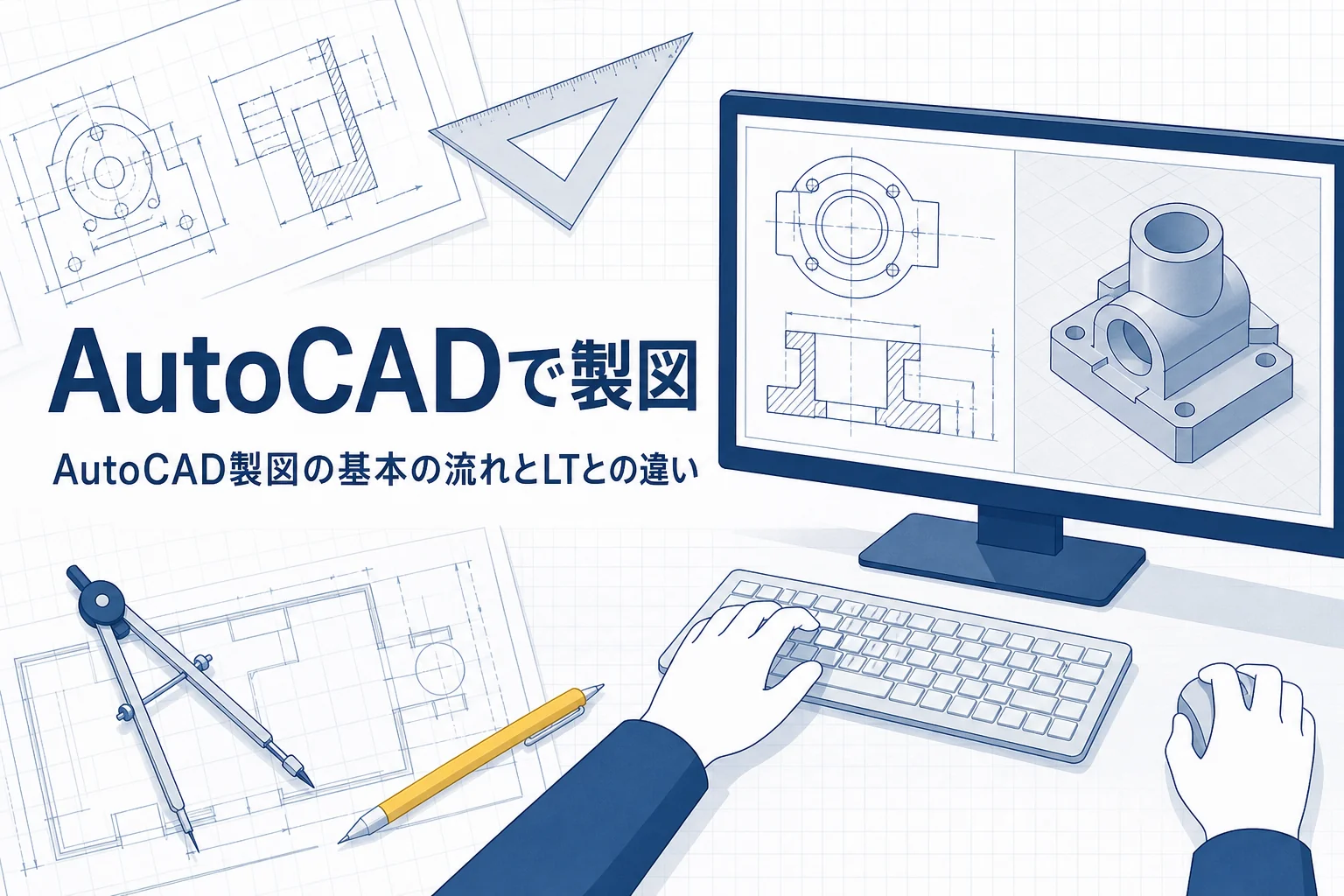
AutoCADは、Autodeskが提供するCADソフトです。公式サイトでは、正確な2Dおよび3Dの作図・設計・モデリングを行うためのソフトと案内されています。
『AutoCADって、建築の人が使うソフトでしょ?』と思う方もいるかもしれません。実は、建築に限らず機械や服飾のパターンなど、いろいろな分野の製図で使われているんです。
| 確かめたいこと | 公式サイトの案内 |
|---|---|
| どんなソフトか | 2Dと3Dの作図・設計・モデリングのためのCAD |
| 動くOS | WindowsとmacOS |
| 使える版 | 現行および3つ前までのバージョン |
| 試す方法 | 無償体験版がある |
詳しくはAutoCADの公式ページで確かめられます。
製図のルールそのものは、どのCADでも手書きでも同じです。線の種類や投影法の基本は、製図とは?から確かめておくと、AutoCADの操作も覚えやすくなります。
AutoCAD Plusとの違い
AutoCAD Plusは、AutoCADに7つの業種別ツールセットが含まれた製品です。一般的な製図を学ぶ段階なら、まずはAutoCADの基本操作を覚えれば十分です。
AutoCADとLTの違いは?3つの観点で比べます
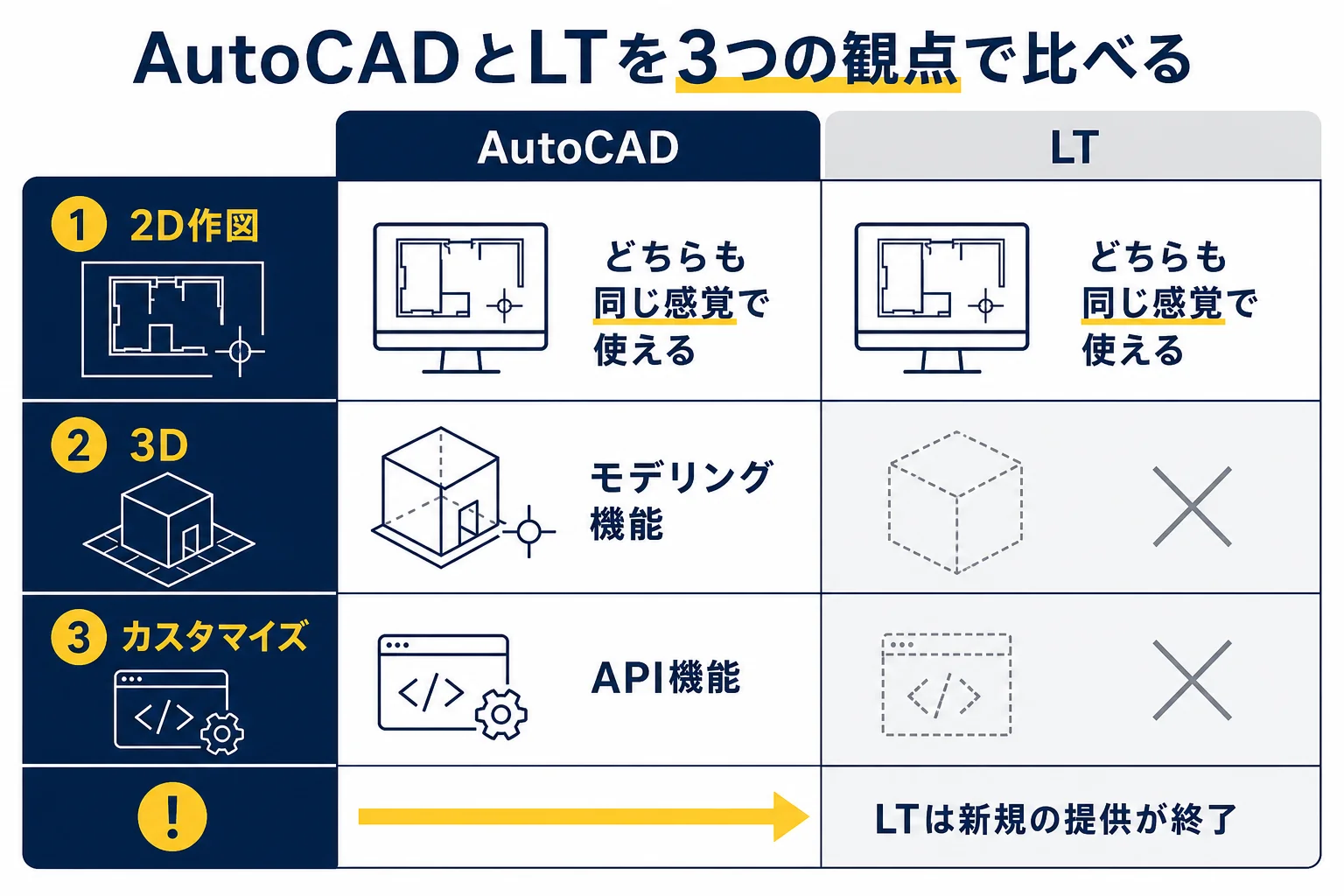
ここがこの記事でいちばん伝えたいところです。AutoCADとLTの違いは、「2D作図」「3D」「カスタマイズ」の3つで見ると分かりやすくなります。
AutoCAD LTは、新規サブスクリプションでの提供が終了しています。すでにLTを使っている人は、従来のサブスクリプションを更新して使い続けられます。
| 観点 | AutoCAD | AutoCAD LT |
|---|---|---|
| 2D作図 | できる | できる(公式では2D作図の動作環境に違いはないと案内) |
| 3D | 3Dモデリングの機能がある | 公式の機能比較資料で確かめる |
| カスタマイズ | APIカスタマイゼーションの機能がある | 公式の機能比較資料で確かめる |
| 新しく始める | 選べる | 新規の提供は終了 |
| データ | LTで作ったDWGデータも使える | 既存の利用者は更新して使える |
AutodeskのAutoCAD LT販売終了のお知らせでは、LTを探している人にAutoCADかAutoCAD Plusへの移行を考えるよう案内しています。
2D作図はどちらも同じ感覚で使えます
公式のお知らせでは、2D作図においてはLTとAutoCADの動作環境に違いはないとされています。LTで作ったDWGデータは、AutoCADでも同じように使えます。
『職場の古い図面がLTで描かれているけど大丈夫?』という心配も、データについてはこの案内で確かめられます。
3Dとカスタマイズで差が出ます
AutoCADは、3Dモデリングやビジュアライゼーション、APIカスタマイゼーションなどの機能を備えていると案内されています。立体のモデルも扱いたい方は、AutoCADで学ぶ意味が大きくなります!
LTでどこまでできるかを細かく知りたい時は、公式の機能比較資料で確かめるのが確実です。
状況別にどれを選ぶ?
| あなたの状況 | 考えたい選び方 |
|---|---|
| これからCADを始める | AutoCAD(LTは新規の提供が終了) |
| 学校の課題で使う学生 | 教育機関限定ライセンスのAutoCAD |
| すでにLTを使っている | LTを更新して使い続けるか、AutoCADへ移るかを検討 |
| 業種別の機能も使いたい | AutoCAD Plusも比べる |
職場でLTを使っている時は
職場にLTが入っていて、自分はAutoCADで練習している、という方もいるはずです。例えば、こんな会話になることがあります。
「家ではAutoCADで練習しているんですが、会社のLTで開けますか?」「2Dの図面なら、まずは開いて確かめてみよう」
- 描くのが2Dの図面かどうか
- 3Dのモデルや独自の機能を使っていないか
- 職場のLTのバージョンと、保存する形式
- 開いたあと、線や文字の見た目が崩れていないか
学生はAutoCADを無償で使える?
対象となる学生や教員は、Autodeskの教育機関限定ライセンスで、1年間無償でAutoCADを使えます。利用資格を満たしている間は更新できます。
課題でAutoCADを使う学生の方も多いですよね。Autodeskの教育機関限定ライセンスでは、学校から提供されたメールアドレスで登録し、利用資格の確認を受ける流れです。
教育機関限定ライセンスは、学習・トレーニング・研究に直接関係する目的でだけ使えます。商用や業務用、そのほかの営利目的での利用は禁じられています。
学生ではない方は、まず無償体験版で操作を試してみる方法があります。
タブレットやスマホで図面を見たい時は
AutoCAD Webとモバイルアプリは、公式サイトでiOS、Android、Windowsで動作すると案内されています。AutoCADまたはAutoCAD LTのサブスクリプションで使える仕組みです。
オフラインでもモバイルアプリからプロジェクトを開き、あとで同期できるとされています。現場で図面を確かめたい時に便利です。
AutoCADで製図する基本の流れ
AutoCADの製図も、手書きと同じく「準備、作図、寸法と文字、印刷」の順で進みます。違うのは、実際の寸法で描いて、印刷する時に用紙と尺度を合わせる点です。
『画面が広すぎて、どこに描けばいいか分からない』という声はよく聞きます。手順を決めておくと迷いにくくなります。
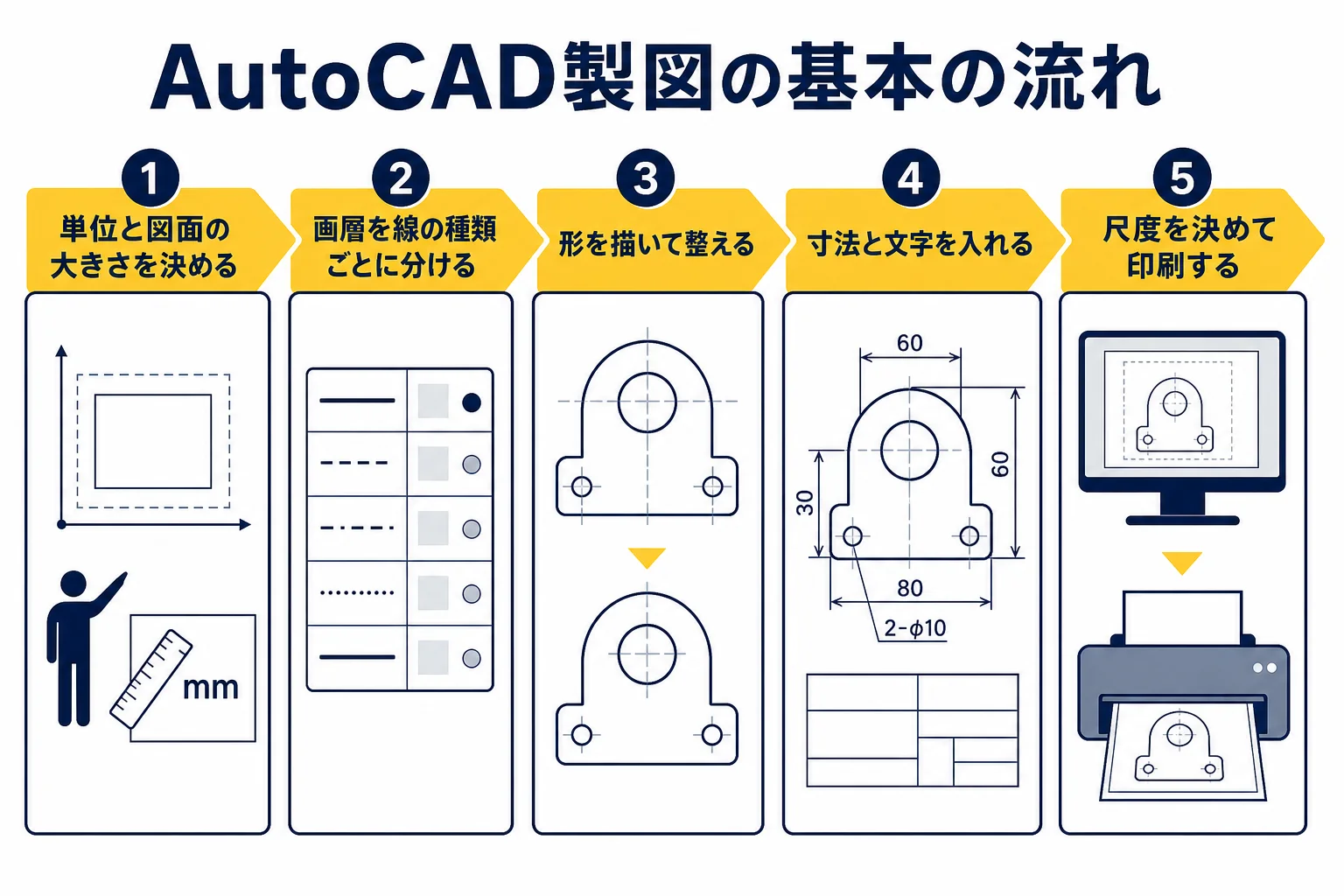
- 単位と、図面の大きさのめやすを決める
- 線の種類ごとに画層(レイヤ)を分けて用意する
- 線・円などで形を描き、移動やコピーで整える
- 寸法と文字を入れる
- 用紙と尺度を決めて印刷し、紙で見直す
- 名前を付けてDWGデータで保存する
画層を分けると、あとの修正が楽になります
外形線、中心線、寸法、文字などを別の画層に分けて描くのが基本です。線の種類や太さを画層ごとに決めておくと、図面全体の見た目がそろいます。
印刷で「実寸」を意識します
AutoCADでは、ものの寸法そのままで描いておき、印刷する時に尺度を決めるのが一般的です。1:1の尺度で印刷すれば、紙の上の長さが実物と同じになります。
「印刷したら、図面が用紙の隅に小さく出てしまいました」「印刷の尺度がどうなっているか、まず見てみよう」
こんなふうに、印刷のつまずきの多くは尺度の設定から来ています。
保存は「元の図面」と「練習用」を分けておきます
課題や仕事の図面を練習に使う時は、元のファイルとは別の名前で保存してから描き始めましょう。うっかり上書きしてしまうと、元に戻せないことがあります。
保存する時は、日付や版を名前に入れておくと、どれが最新か迷いにくくなります。
最初の練習はどんな図面がよい?
『いきなり課題の図面を描くのは不安』という方は、簡単な題材から始めてみましょう。分野ごとのおすすめをまとめます。
| 分野 | 最初の題材 | 練習できること |
|---|---|---|
| 建築 | 1部屋だけの平面図 | 壁の線・開口部・寸法 |
| 機械 | 穴の開いた板やブロック | 中心線・投影・寸法 |
| 服飾 | 簡単な形のパターン | 曲線・実寸での印刷 |
つまずきやすい所と直し方
| つまずき | よくある原因 | まず試したいこと |
|---|---|---|
| 線の太さが全部同じに見える | 画層ごとの線の設定をしていない | 画層ごとに線の種類と太さを決める |
| 印刷すると文字が小さい | 印刷の尺度と文字の大きさが合っていない | 尺度を決めてから文字の大きさを決める |
| 図面がどこにあるか分からない | 画面の表示が拡大されたまま | 全体を表示する操作で戻す |
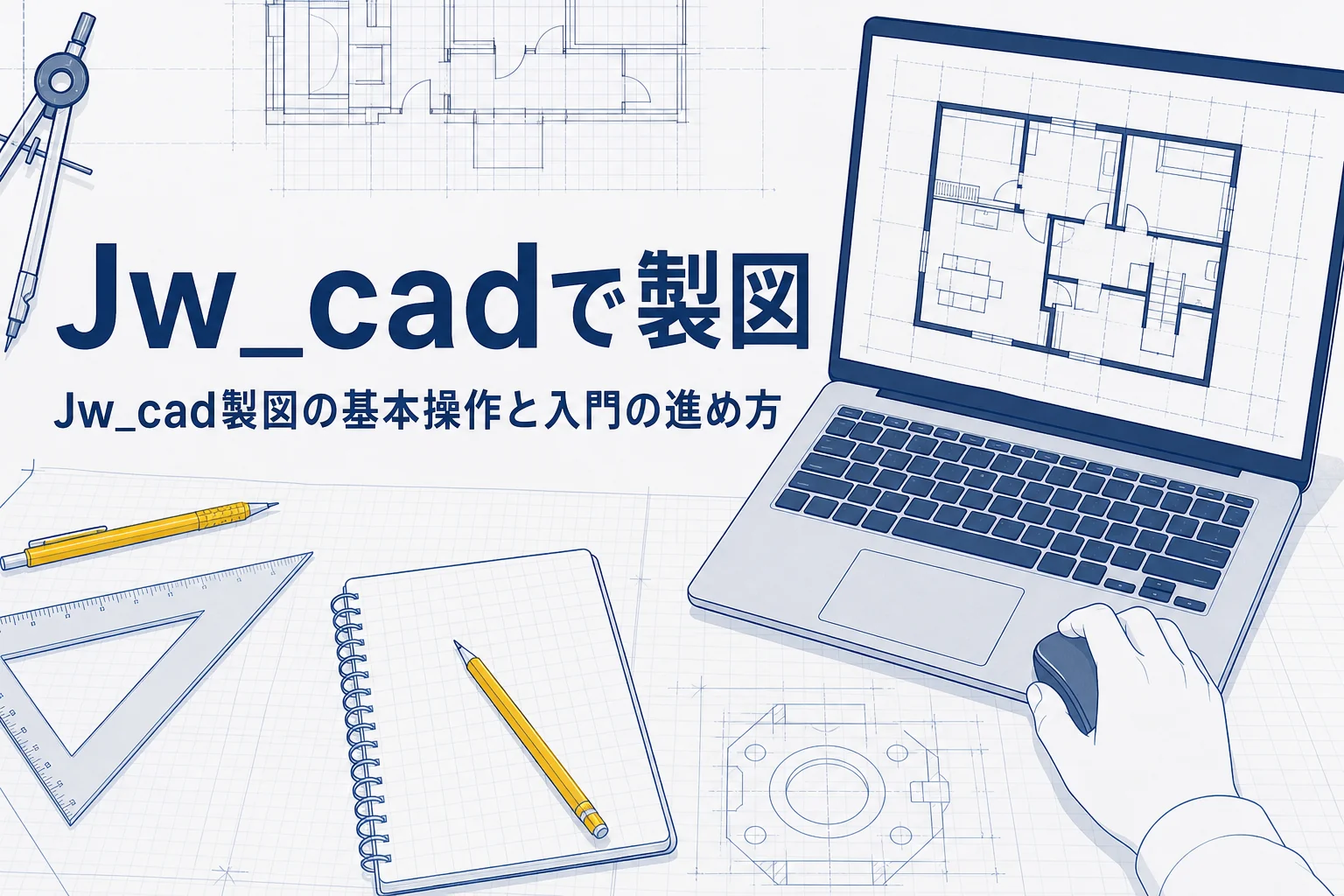
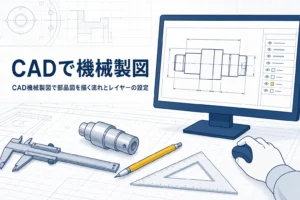
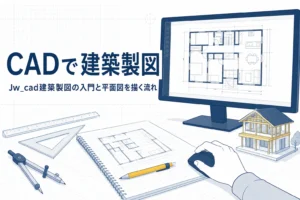
建築の図面を描く流れはJw_cad・AutoCADで建築製図、機械の部品図はCADで機械製図で詳しく紹介しています。
独学で行き詰まった時は、講座で質問や添削の機会を得ながら学ぶ方法もあります。
製図ガイド
製図や建築の資格を講座で学ぶなら、まずは資料で比べてみる
建築士の設計製図、CAD、機械製図。独学で不安な部分だけでも講座を使うと、添削や質問の機会が得られます。学び方の比べ方と、資料請求で講座を選ぶ時のチェックポイントをまとめました。
講座の選び方製図・建築の資格講座の選び方を見る当サイト内の解説ページに移動します。教育訓練給付制度の対象講座かどうかは、各講座の案内と厚生労働省の検索システムで確認できます。
知恵袋でよくあるAutoCAD製図の相談に答えます
Yahoo!知恵袋には、AutoCADで製図を始めた方の相談が多く寄せられています。よくある相談を3つ選んで答えます。
AutoCADと手書き製図の違いを知りたい
AutoCADと手書きの製図は何が違うのか、まとめて知りたいという相談です。
製図のルールは同じで、違うのは描き方と直し方です。AutoCADでは長さを数字で入れて描き、描いたあとは選んで動かしたり消したりできます。違いをもっと詳しく知りたい方は、CAD製図とは?で4つの場面に分けて比べています。
機械製図の3D作図のためにAutoCADを買うか迷っている
機械製図で3Dの作図をしたくて、AutoCADを検討しているという相談です。
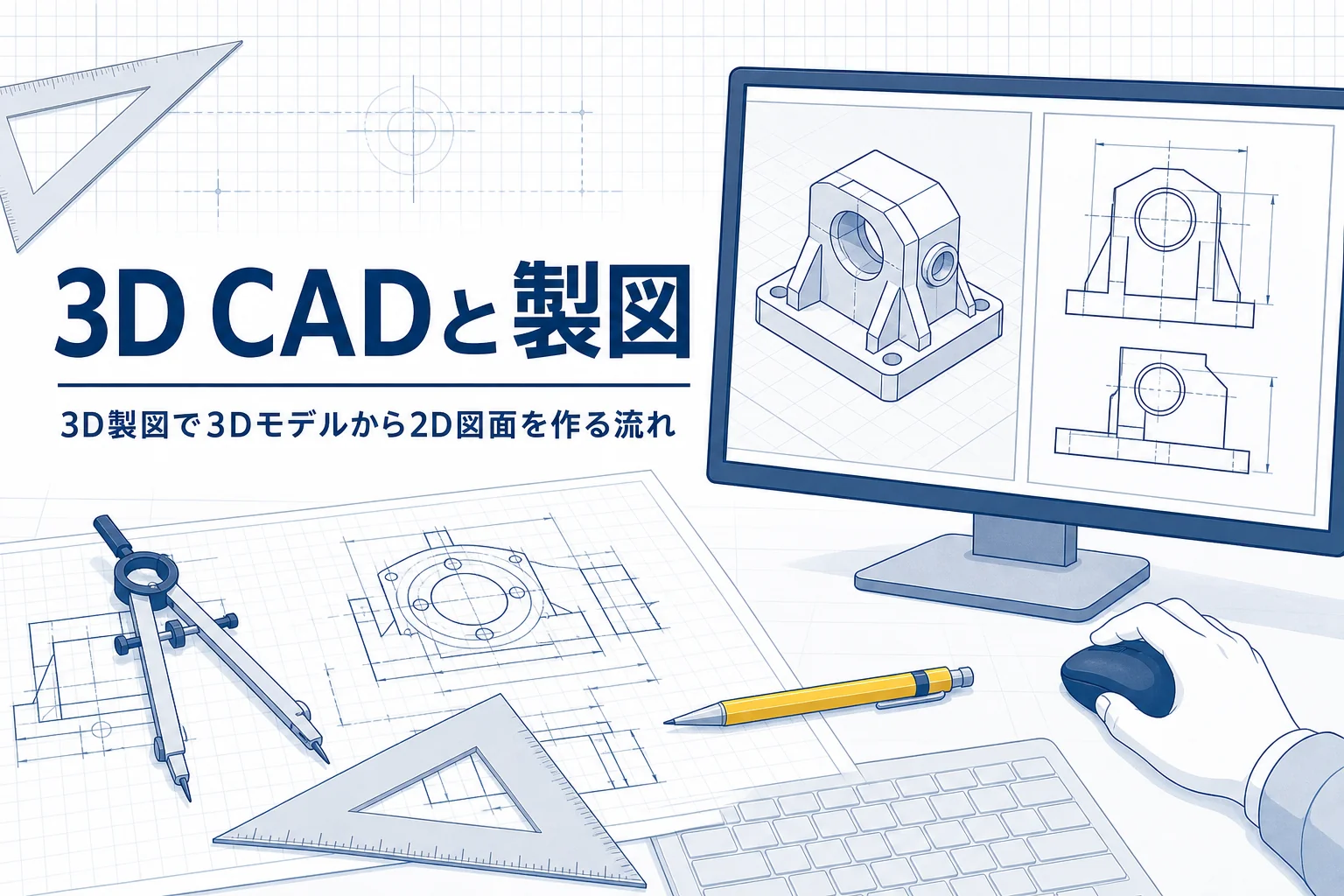
AutoCADは3Dモデリングの機能を備えていると案内されています。3Dモデルから図面を作る流れや、ほかの3D CADとの考え方の違いは、3D CADと製図が参考になります。無償体験版で、自分の描きたい部品が描けるか試してから決めると安心です。
3D専用のCADを使う職場もあるので、仕事で使うなら職場や取引先で使っているソフトも確かめておきましょう。
服飾のパターンを実寸で印刷したい
AutoCADで描いた服飾のパターンを、実際の大きさで印刷したいという相談です。
ポイントは、実寸で描いたものを1:1の尺度で印刷することです。用紙より大きいパターンは、分けて印刷して貼り合わせる方法もあります。印刷したら、定規で長さを測って実物どおりか確かめてみてください。
| 相談 | 答えの要点 |
|---|---|
| 手書きとの違い | ルールは同じ・描き方と直し方が違う |
| 3D作図に使えるか | 3Dモデリングの機能がある・体験版で試す |
| 実寸で印刷したい | 実寸で描いて1:1の尺度で印刷する |
よくある質問
今からAutoCAD LTを新しく買えますか?
Autodeskのお知らせでは、新規サブスクリプションでのAutoCAD LTの提供は終了しています。これから始める方は、AutoCADかAutoCAD Plusを選ぶ形になります。
AutoCADはMacで使えますか?
公式サイトでは、AutoCADはWindowsとmacOSで動作すると案内されています。
AutoCADで製図を始める時、最初に何を覚えればよいですか?
線を引く、消す・動かす、寸法を入れる、印刷するの4つから始めると、図面を1枚仕上げられます。あわせて、線の種類ごとに画層を分ける習慣を付けておくと、あとの修正が楽になります。
LTで描いた図面はAutoCADで開けますか?
公式のお知らせでは、AutoCAD LTで作ったDWGデータはAutoCADでも同様に使えると案内されています。
AutoCADの無償体験版はありますか?
公式サイトでは、無償体験版を利用できると案内されています。学生や教員は教育機関限定ライセンスで1年間無償で使え、利用資格を満たす間は更新できます。
Jw_cadとAutoCADはどちらを学ぶべきですか?
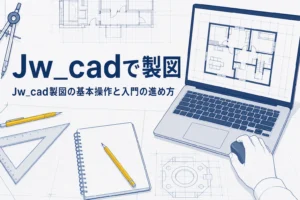
これから使う場面で決めるのがおすすめです。無料で2次元の製図を始めたいならJw_cad、職場や学校でAutoCADを使うならAutoCADが合います。比べ方はJw_cadで製図する方法でも紹介しています。
まとめ
- AutoCADは2Dと3Dの作図・設計ができるCADで、WindowsとmacOSで動く
- AutoCAD LTは新規サブスクリプションでの提供が終わり、これから始めるならAutoCAD
- 2D作図はLTと同じ感覚で使え、3Dとカスタマイズの機能がAutoCADにある
- 対象の学生・教員は教育機関限定ライセンスで1年間無償で使える
- 製図は準備・作図・寸法と文字・印刷の順で、実寸で描いて印刷時に尺度を合わせる
コメント