
当サイトの記事は編集部が公的機関・試験実施団体・メーカーや出版社の公式サイトの公開情報と読者の声を調べて独自に執筆しています。当サイトはPRを含みます。
建築の勉強や仕事でCADを使うことになり、Jw_cadを入れてみたものの、平面図をどこから描けばいいか迷っていませんか?手書きとは操作がまるで違うので、戸惑いますよね。
結論から言うと、Jw_cad建築製図は「レイヤーを決めて、通り芯、壁、開口部、寸法」の順に描けば、迷わず平面図が仕上がります。
この記事を読めば、CADで平面図を描く流れと、そのまま使えるレイヤー分けの例が分かります。
Jw_cadで建築製図はどう始める?
Jw_cadはWindows 10, 11で動く2次元汎用CADで、フリーソフトとして誰でも自由に使えます。建築の平面図のように、線を引いて描く2Dの図面に向いています。
Jw_cadの公式サイトでは、著作権と使用条件のページに「このプログラムの複写・使用はどなたでも自由に行う事ができます。」と書かれています。学生でも社会人でも、思い立った日から練習を始められるんです。
ただ、公式サイトで動作環境として書かれているのはWindows 10, 11だけです。Macを使っている方は、Windowsのパソコンを用意するか、Macに対応したソフトを検討しましょう。
始める時にそろえておきたいのは、Windowsのパソコンとマウス、それに練習用の簡単な間取り図です。マウスはホイールの付いたものがあると、画面の拡大や移動が楽になりますよ。
間取り図は、自分の部屋や住んでいる家のもので十分です。広さの見当がつくので、描いた図面がおかしい時に気づきやすくなります。
建築製図のルールはCADでも同じです
CADで描いても、建築製図の決まりは手書きと変わりません。建築の製図に共通する基本は、JIS A 0150「建築製図通則」にまとめられています。
この規格では、図面・文字・尺度・線・寸法の表示などの項目が定められています。材料構造表示記号の付表もあります。細かいルールを確かめる時は、規格票で確認してみてください。
| 項目 | 手書き | CAD |
|---|---|---|
| 壁の線 | 平行定規で2本引く | 壁の機能や複線で2本まとめて引く |
| 線の太さ | 鉛筆を持ち替えて描き分ける | レイヤーや線の設定で描き分ける |
| 寸法 | 定規で測って書く | 数値で入力して入れる |
| 修正 | 消して描き直す | 選んで動かす・消す |
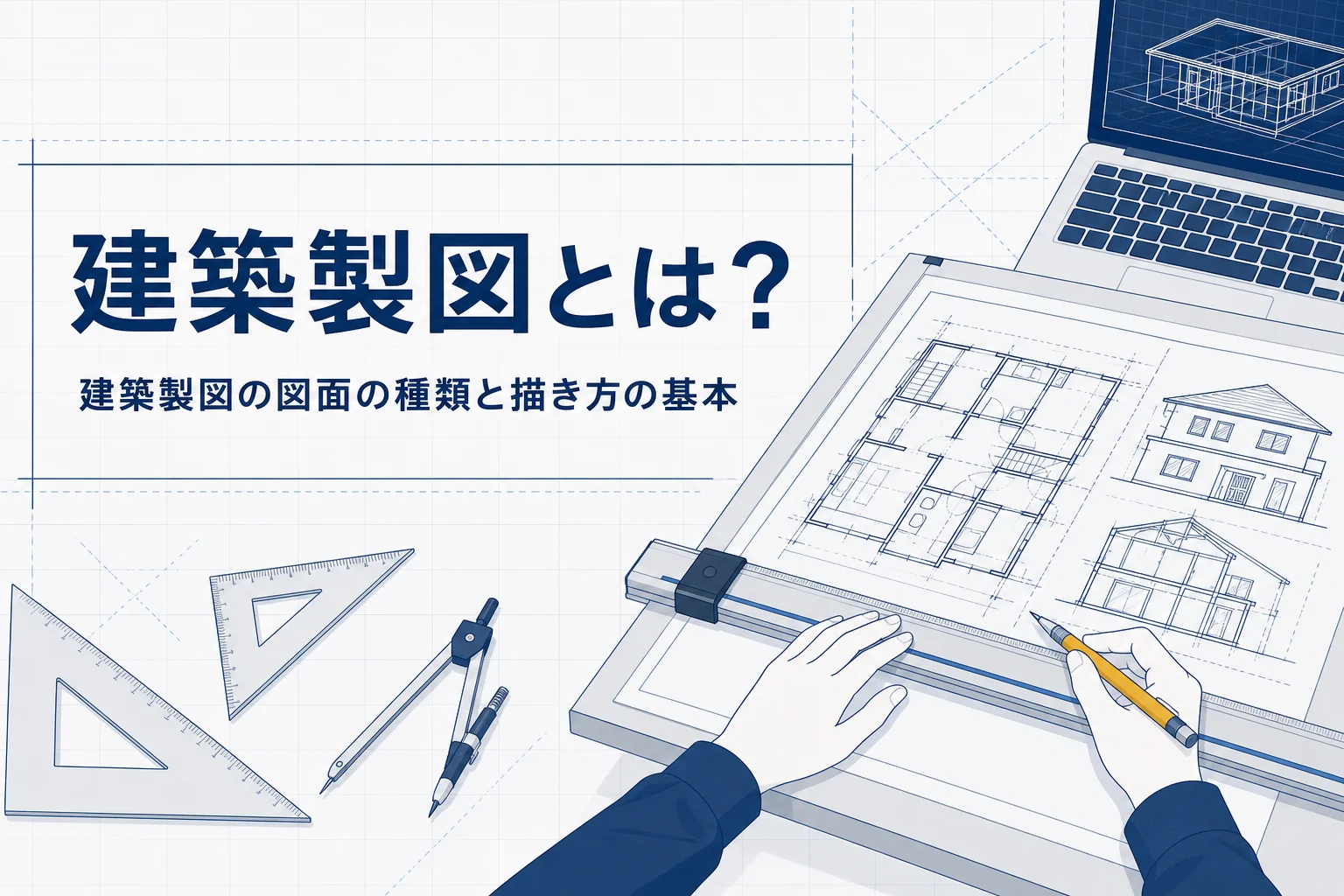
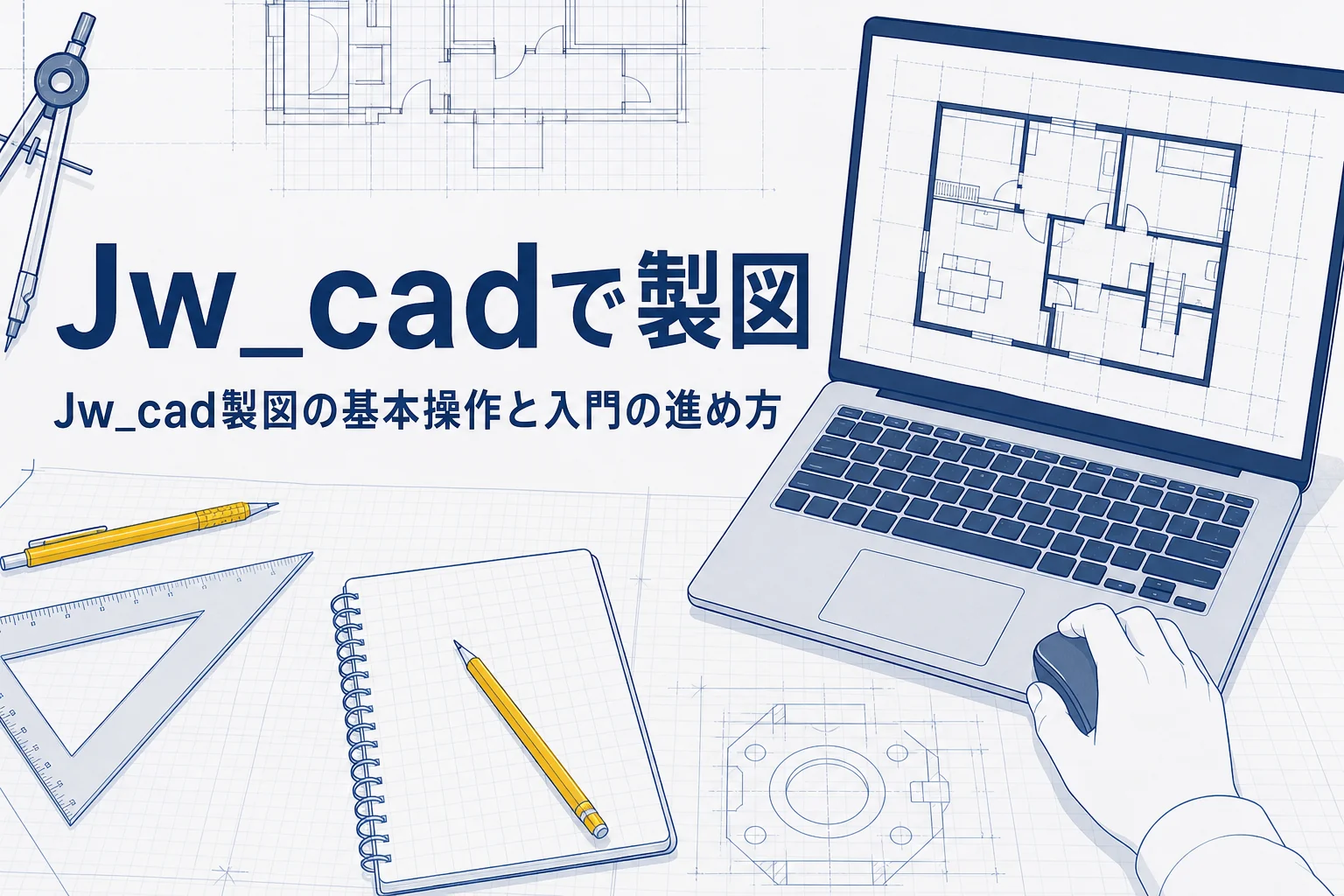
建築製図の基本は建築製図とは?でまとめています。入手と基本操作はJw_cadで製図する方法を参考にしてみてください。
CADで平面図を描く流れ
ここでは、木造の小さな住宅の平面図を例に、描く順番を見ていきます。Jw_cadでもAutoCADでも、順番は同じです。
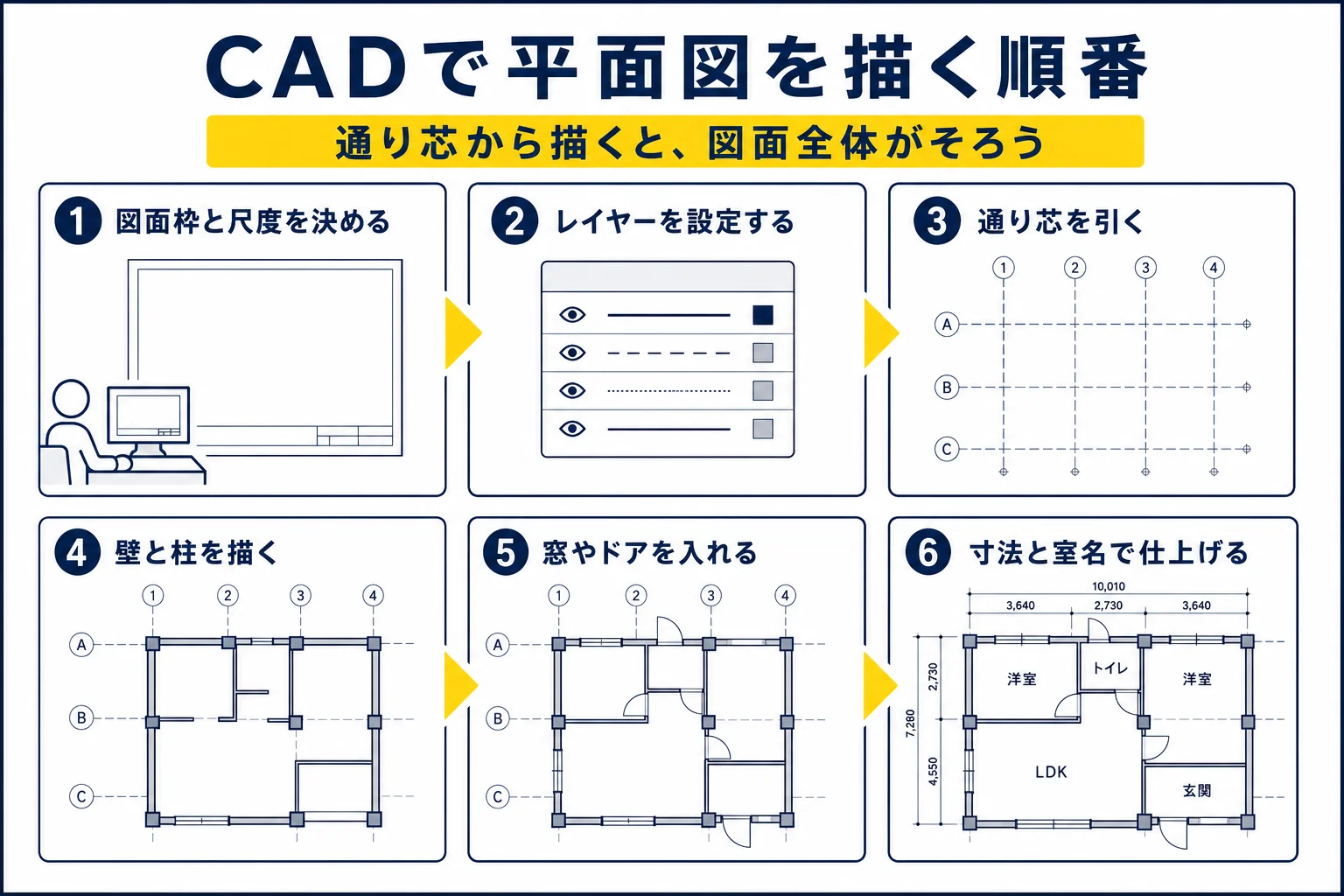
- 用紙サイズと尺度を決め、図面枠を用意する
- レイヤーを分けて設定する
- 通り芯(柱や壁の中心の線)を引く
- 通り芯をもとに壁と柱を描く
- 窓やドアなどの開口部を入れる
- 寸法・室名・方位などを入れて仕上げる
いちばん大事なのは通り芯です
『いきなり壁から描いたら、あとで寸法が合わなくなった』という声はよく聞きます。実は、建物の位置を決める基準は壁ではなく通り芯なんです。
先に通り芯を引いておけば、壁はその線から左右に振り分けて描くだけです。寸法も通り芯どうしの間隔で入れられるので、図面全体がそろいます。
開口部は最後にまとめて入れる
壁を全部描いてから、窓やドアの位置を切り抜くように入れると、作業が早く進みます。壁を描きながら1か所ずつ開口部を入れると、壁の線が細切れになって直しにくくなるからです。
- 通り芯を引かずに壁から描き、寸法が合わなくなる
- すべての線を同じレイヤーに描いてしまう
- 画面だけで確認し、印刷したら文字が小さすぎた
印刷して確かめるところまでが1枚です
描き終わったら、決めた尺度で印刷して確認しましょう。画面では拡大して見られるので、紙にすると線や文字の見え方がかなり変わるんです。
| 確認するところ | 見るポイント |
|---|---|
| 壁と柱の線 | 寸法線や家具の線より太く見えるか |
| 通り芯 | 一点鎖線になっていて、壁の線と区別できるか |
| 寸法の文字 | 線と重ならず、読める大きさか |
| 室名・方位 | 図面の中で探しやすい位置にあるか |
| 尺度 | 表題欄の尺度と、印刷した大きさが合っているか |
気になるところがあれば、レイヤーごとに太さや文字の大きさを直します。ここで直した設定をテンプレートに反映しておくと、次の図面から同じ失敗をしなくなりますよ。
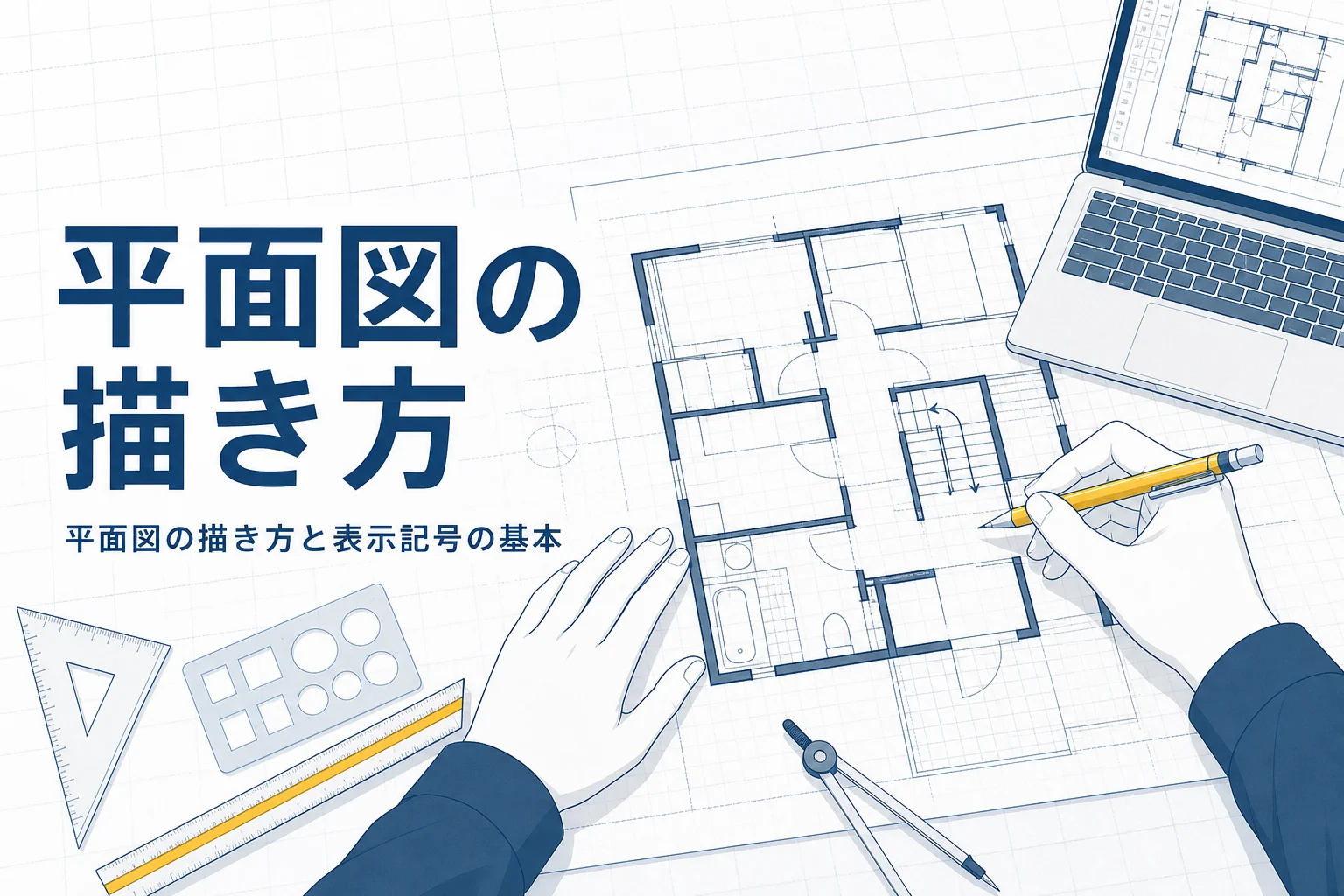
平面図そのものの描き方と表示記号は、平面図の描き方で詳しく紹介しています。
建築製図のレイヤー分けの例
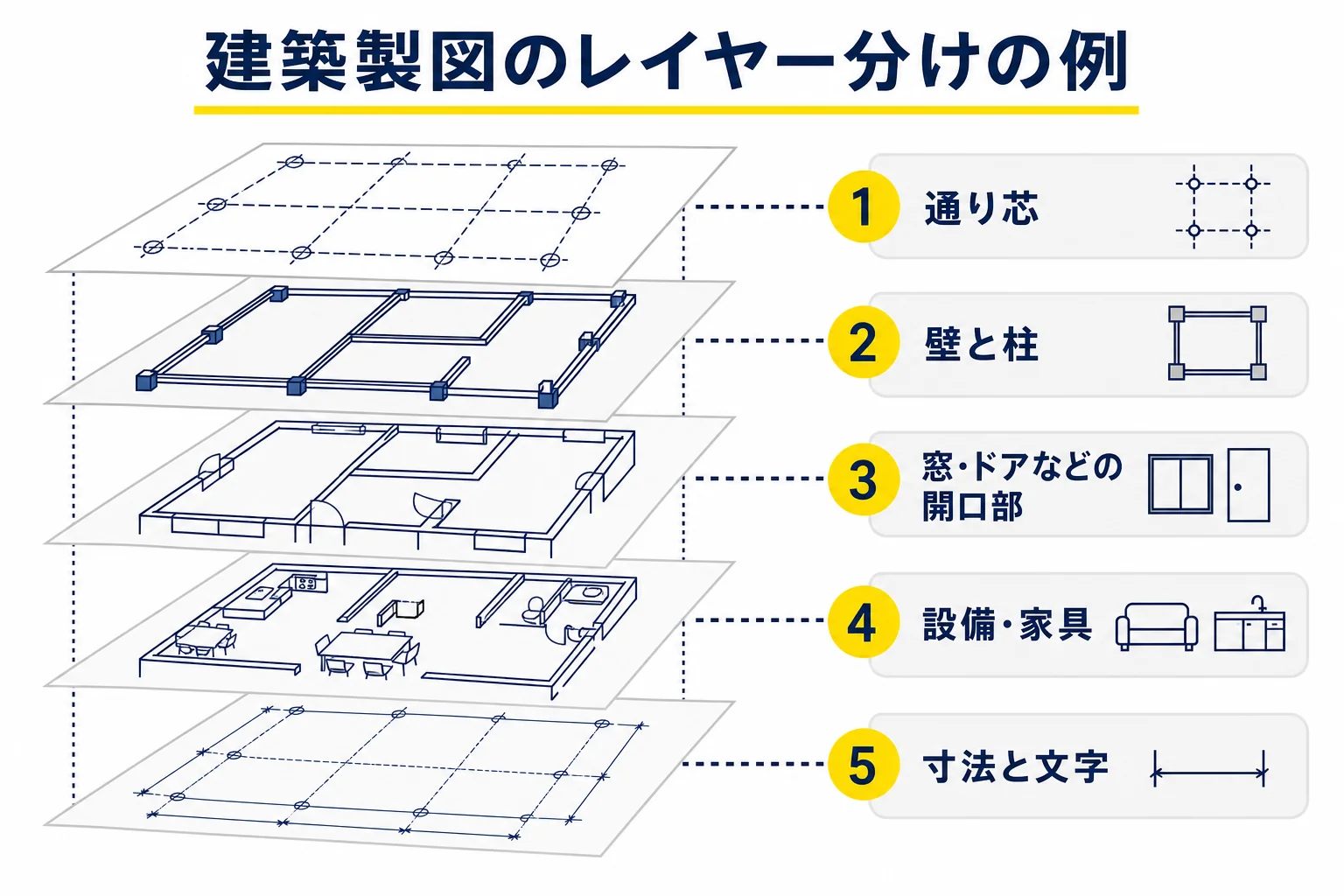
ここがこの記事でいちばん伝えたいところです。CADで建築製図をする時は、描く物ごとにレイヤーを分けておくと、あとの修正や印刷がぐっと楽になります。
レイヤーは「描く物の種類」で分けます。通り芯・壁・柱・開口部・寸法・文字を別々にしておくと、表示を切り替えたり、太さをまとめて変えたりできます。
| レイヤーの例 | 描く物 | 線の考え方 |
|---|---|---|
| 0 通り芯 | 柱や壁の中心の線 | 細い一点鎖線 |
| 1 壁 | 壁の外形 | 太めの実線 |
| 2 柱 | 柱の断面 | 太めの実線 |
| 3 開口部 | 窓・ドア・開き勝手 | 細めの実線 |
| 4 設備・家具 | キッチン・便器・家具など | 細めの実線 |
| 5 寸法 | 寸法線と寸法値 | 細い実線 |
| 6 文字 | 室名・図面名・方位 | 読みやすい大きさ |
| 7 図面枠 | 枠と表題欄 | 太めの実線 |
この分け方は一つの例です。学校や設計事務所に決まったレイヤーの使い方があれば、そちらに合わせてください。
レイヤーを分けておくと何が楽になる?
例えば、家具を消した平面図が欲しいと言われた時、家具のレイヤーを非表示にするだけで済みます。寸法を入れない提案用の図も、寸法のレイヤーを隠せばすぐ作れるんです。
「家具なしの図面も1枚もらえますか?」「レイヤーを切り替えるだけなので、すぐお送りしますね」
こんなやり取りも、レイヤーを分けておけば数分で済みます。
- 描く物ごとにレイヤーを分けたか
- 通り芯を一点鎖線にしたか
- 壁・柱の線と、寸法・家具の線の太さに差があるか
- 設定を図面枠ごとテンプレートに保存したか
AutoCADで建築製図をする時の違い
『職場ではAutoCADを使っているけど、建築製図の本はJw_cadばかり』という方もいますよね。描く順番やレイヤーの考え方は、AutoCADでも同じです。
- 2Dと3Dの作図・設計ができる
- WindowsとmacOSで動く
- 無償体験版と学生・教員向けの教育機関限定ライセンスがある
- Windows 10, 11で動く2次元汎用CAD
- フリーソフトで誰でも自由に使える
- 建築製図の入門書が多い
AutoCAD LTは新規販売が終わっていて、公式ページではAutoCADまたはAutoCAD Plusへの移行が案内されています。これから始める方は、AutoCADの体験版で操作を確かめる形になります。
職場とデータをやり取りする時の注意
学校や自宅ではJw_cad、職場ではAutoCADというように、ソフトが分かれることもありますよね。その時に困りやすいのが、図面のデータの受け渡しです。
「Jw_cadで描いた図面、こちらで開けますか?」「一度ファイルを送ってもらえれば、開けるか確かめますね」
こんなふうに、本番の図面を描く前に小さなデータで試しておくのがおすすめです。開けたあとも、線の種類や文字が崩れていないかを印刷して確認しておくと安心です。
Autodeskの公式ページには、AutoCAD LTで作成したDWGのデータはAutoCADでも同様に使えると書かれています。職場がLTのままでも、AutoCADを使う人とデータをやり取りできます。
AutoCADでの始め方はAutoCADで製図する方法で紹介しています。
入門書で練習する時の選び方
『独学で覚えたいけど、どの本から始めればいいの?』と迷う方も多いはずです。CADの操作と建築製図を一緒に学ぶなら、両方を扱った入門書が便利です。
エクスナレッジの『高校生から始めるJw_cad建築製図入門[Jw_cad8対応版]』は、Jw_cadと建築製図を組み合わせた入門書です。同じシリーズに、鉄筋コンクリート造を扱う[RC造編]もあります。
| 書名 | 出版社 | 内容の目安 |
|---|---|---|
| 高校生から始めるJw_cad建築製図入門[Jw_cad8対応版] | エクスナレッジ | Jw_cadと建築製図を一緒に学ぶ |
| 高校生から始めるJw_cad建築製図入門[RC造編](Jw_cad 8 対応版) | エクスナレッジ | RC造の図面をJw_cadで描く |
| やさしく学ぶ建築製図[完全版] | エクスナレッジ | 建築製図そのものを学ぶ |
『高校生から始めるJw_cad建築製図入門』は版がいくつか出ています。書店や通販で選ぶ時は、版の名前と、自分が使うJw_cadのバージョンを確かめておくと安心です。
『jw_cadで建築製図の入門書を1冊やり切れば、仕事で使える?』と気になる方もいますよね。入門書で操作と流れを覚えたら、次は実際の図面を写して描く練習に進むと力が付きます。
- 本の手順どおりに、操作を1つずつ試す
- 本の例題の平面図を、最後まで1枚描き切る
- 同じ図面を、本を見ずにもう一度描く
- 自分の家や身近な建物の間取りを描いてみる
3つ目の「本を見ずに描く」がポイントです。手順を覚えたつもりでも、自分だけで描くと止まるところが出てきます。そこが、まだ身に付いていない操作なんです。
よくある相談:CADで建築製図を覚えたい時の悩み
ここでは、CADでの建築製図についてよく寄せられる相談を3つ取り上げます。
平日の夜しか時間がない社会人の場合は、1日に1つの操作だけ覚えるつもりで進めると続けやすいです。今日は通り芯、明日は壁、のように手順を分けて、週末に平面図を1枚通して描いてみましょう。
手書きで描けているなら、製図のルールはもう身に付いています。あとは操作を覚えるだけなので、手書きで描いたことのある平面図を、CADで描き直すところから始めるのが近道です。
建築系なら、全国建築CAD連盟の建築CAD検定試験があります。公表では、准1級は試験時間4時間10分で、4図面すべて完成した場合を合格としています。2次元CAD利用技術者試験の1級(建築)も、CADを使う実技と筆記の試験です。
資格を比べたい方はCAD製図の資格もあわせて読んでみてください。
独学で操作を覚えるのに行き詰まった時は、講座で質問しながら学ぶ方法もあります。
製図ガイド
製図や建築の資格を講座で学ぶなら、まずは資料で比べてみる
建築士の設計製図、CAD、機械製図。独学で不安な部分だけでも講座を使うと、添削や質問の機会が得られます。学び方の比べ方と、資料請求で講座を選ぶ時のチェックポイントをまとめました。
講座の選び方製図・建築の資格講座の選び方を見る当サイト内の解説ページに移動します。教育訓練給付制度の対象講座かどうかは、各講座の案内と厚生労働省の検索システムで確認できます。
よくある質問
Jw_cadはMacで使えますか?
Jw_cadの公式サイトで動作環境として書かれているのはWindows 10, 11です。Macについての記述は見当たらないので、Windowsのパソコンで使うのが確実です。
平面図はどこから描き始めればいいですか?
レイヤーを設定したら、通り芯から描き始めましょう。通り芯をもとに壁と柱を描き、開口部、寸法の順に進めると、図面全体がそろいます。
AutoCADで建築製図をする時も、描く順番は同じですか?
同じです。ソフトが違っても、通り芯から壁と柱、開口部、寸法へと進む流れや、レイヤーの分け方の考え方は変わりません。
CADで建築製図を覚えるのに、手書きの経験は必要ですか?
なくても始められます。ただ、通り芯や壁の描き方、線の使い分けといった建築製図のルールは手書きと共通なので、入門書でルールもあわせて確認しながら進めると、図面を読む力も付きます。
建築製図のルールはどこで確認できますか?
建築の製図に共通する基本は、JIS A 0150「建築製図通則」に定められています。日本産業標準調査会のJIS検索で閲覧できます。
まとめ
- Jw_cad建築製図は、レイヤー、通り芯、壁と柱、開口部、寸法の順に描く
- レイヤーは描く物ごとに分け、修正や印刷を楽にする
- AutoCADでも描く順番とレイヤーの考え方は同じ
- 入門書は版を確かめて選び、慣れたら図面を写して描く練習に進む

コメント