
当サイトの記事は編集部が公的機関・試験実施団体・メーカーや出版社の公式サイトの公開情報と読者の声を調べて独自に執筆しています。当サイトはPRを含みます。
製図を学び始めると、すぐに「CADで描けますか?」と聞かれる場面が出てきますよね。手書きの練習をしてきた方ほど、何がどう違うのか気になるはずです。
結論から言うと、CAD製図は「製図のルールはそのままに、線を引く道具をパソコンに置き換えたもの」です。
この記事では、CAD製図とは何かを、手書きとの違いが出やすい4つの場面に分けて見ていきます。
CAD製図とは?ひとことで言うと「パソコンで描く製図」です
CAD製図は、CADソフトを使ってパソコンの画面上で図面を描くことです。線の種類、投影法、寸法の入れ方といった製図のルールは、手書きと同じものを使います。
『CADを覚えれば、製図の知識はいらないのでは?』と思う方もいるかもしれません。実は、ソフトが描いてくれるのは「線」までなんです。
どの線を太くするか、どの向きから見た図を描くか、寸法をどこに入れるか。この判断は、描く人が製図のルールを知っていて初めてできます。
例えば、こんな会話は職場でよくあります。
「CADで描いたのに、図面として読みにくいって言われました」「線の太さが全部同じだからだね」
ソフトの操作より先に、製図の考え方が問われる場面は意外と多いんです。
製図CADと呼ばれることもあります
検索では「製図CAD」と語順を入れ替えて呼ばれることもあります。どちらも、図面を描くためのCADソフトや、それを使った製図を指していると考えて大丈夫です。
CADは、設計や製図をコンピュータで支えるソフトの総称です。建築・機械・土木・電気など、図面を使う仕事の多くで使われています。
| 分野 | CADでよく描く図面の例 |
|---|---|
| 建築 | 平面図・立面図・断面図・配置図 |
| 機械 | 部品図・組立図 |
| 土木 | 平面図・縦断図・横断図 |
| 設備 | 配管図・電気の配線図 |
CAD製図とはどこまでを指すのか
CAD製図とは、狭く言えば「ソフトで図面を描く作業」です。広く言えば、描いた図面のデータを保存し、印刷し、相手に渡すまでを含めて呼ぶこともあります。
この記事では、広い意味で考えていきます。手書きとの違いは、描く時よりも、そのあとの作業で大きく出るからです。
手書き製図とCAD製図の違いは?4つの場面で比べてみましょう
ここがこの記事でいちばん伝えたいところです。CAD製図と手書き製図の違いは、「作図・修正・印刷・データ受け渡し」の4場面に分けると見えやすくなります。
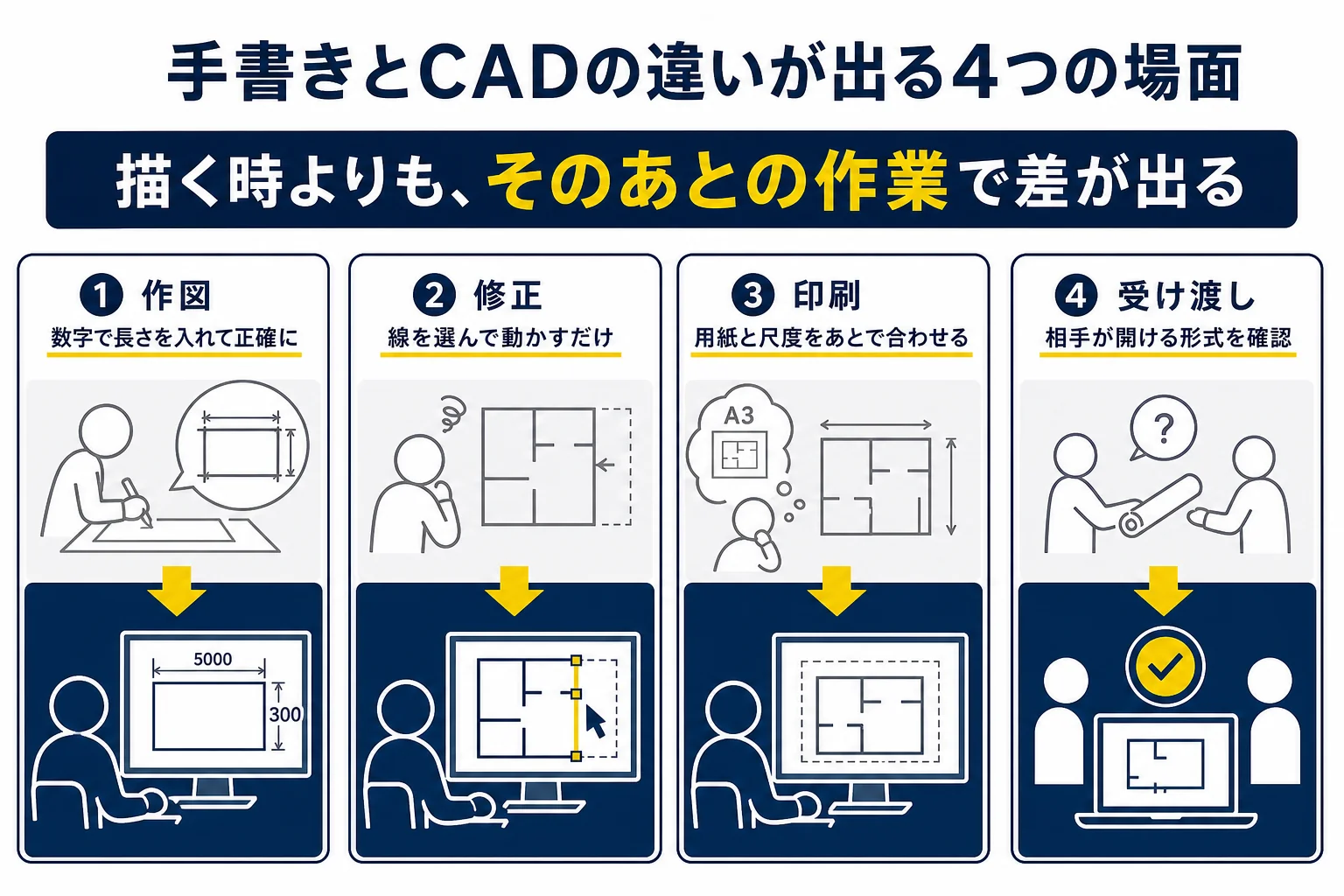
『CADの方が速いんでしょ?』と一言で済ませがちですが、場面によって得意・不得意があるんです。
| 場面 | 手書き製図 | CAD製図 |
|---|---|---|
| 作図 | 定規と鉛筆で1本ずつ引く | 座標や長さを入れて線を引く |
| 修正 | 消して描き直す | 線を選んで動かす・消す |
| 印刷 | 描いた紙がそのまま原図 | 用紙と尺度を決めて出力する |
| データ受け渡し | 紙かコピーを渡す | ファイルを送る・共有する |
作図では「正確さ」が変わります
手書きでは、線の長さは定規の目盛りを目で読んで決めます。CADでは、長さや角度を数字で入れて線を引くのが基本です。
そのため、CADでは寸法どおりの図形が描けます。ただ、どの線から描くか、どこを基準にするかという段取りは手書きと同じです。
修正では「やり直しの手間」が変わります
手書きの図面で部屋の位置を少し動かすと、周りの線を消して描き直すことになります。消しゴムで紙が傷むこともありますよね。
CADなら、動かしたい線を選んで移動するだけです。同じ形をコピーして並べるのも得意なので、窓や柱のように何度も出てくる形で差が出ます。
印刷では「用紙と尺度を後で決める」に変わります
手書きでは、最初に用紙と尺度を決めてから描き始めます。CADは実際の寸法で描いておき、印刷する時に用紙の大きさと尺度を合わせる考え方が一般的です。
ここでつまずく方は多いはずです。『画面ではきれいなのに、印刷したら文字が小さすぎた』というのは、CADを始めた頃によくある失敗なんです。
データ受け渡しでは「相手のソフト」を気にするようになります
手書きの図面は、紙を見れば誰でも読めます。CADの図面はファイルなので、相手が同じ形式を開けるかどうかを気にする必要が出てきます。
例えば、送る前にこんな一言を添えるだけで行き違いが減ります。
「図面はどの形式でお送りしましょうか?」「確認するだけなので、PDFで大丈夫です」
自分のソフトの形式のまま送って、相手が開けなかったというケースです。送る前に「どの形式で受け取りたいか」を確かめておきましょう。PDFで見るだけでよいのか、編集できるデータが必要なのかでも変わります。
4場面をまとめると、CADの得意はこうなります
| 場面 | CADが助けになりやすいこと | 手書きの感覚が生きること |
|---|---|---|
| 作図 | 寸法どおりの正確な線 | 描く順番と基準の決め方 |
| 修正 | 移動・コピー・やり直し | どこを直すかの判断 |
| 印刷 | 同じ図面を何度でも出せる | 紙で見た時の読みやすさ |
| データ受け渡し | 遠くの相手とすぐ共有できる | 相手が読める図面かどうか |
手書きで身につけた感覚は、CADになっても無駄になりません。むしろ「紙で読みやすいか」を判断する力として、ずっと役に立ちますよ!
2D製図・3D・電子製図はどう違う?CADの種類と呼び方
CAD製図には、平面の図を描く2D製図と、立体のモデルを作る3Dがあります。図面として人に渡すのは、今も2Dの図面であることが多いです。
『CADって、立体をぐるぐる回せるあれのこと?』と思った方もいますよね。それは3D CADで、CADの一部なんです。
2D製図は「紙の図面をそのまま画面で描く」イメージです
2D製図は、正面図や平面図のような平らな図を描く方法です。手書きの製図と考え方が近いので、手書きを学んだ方は入りやすいはずです。
検索では「2d製図」と小文字で打たれることもありますが、指しているものは同じです。
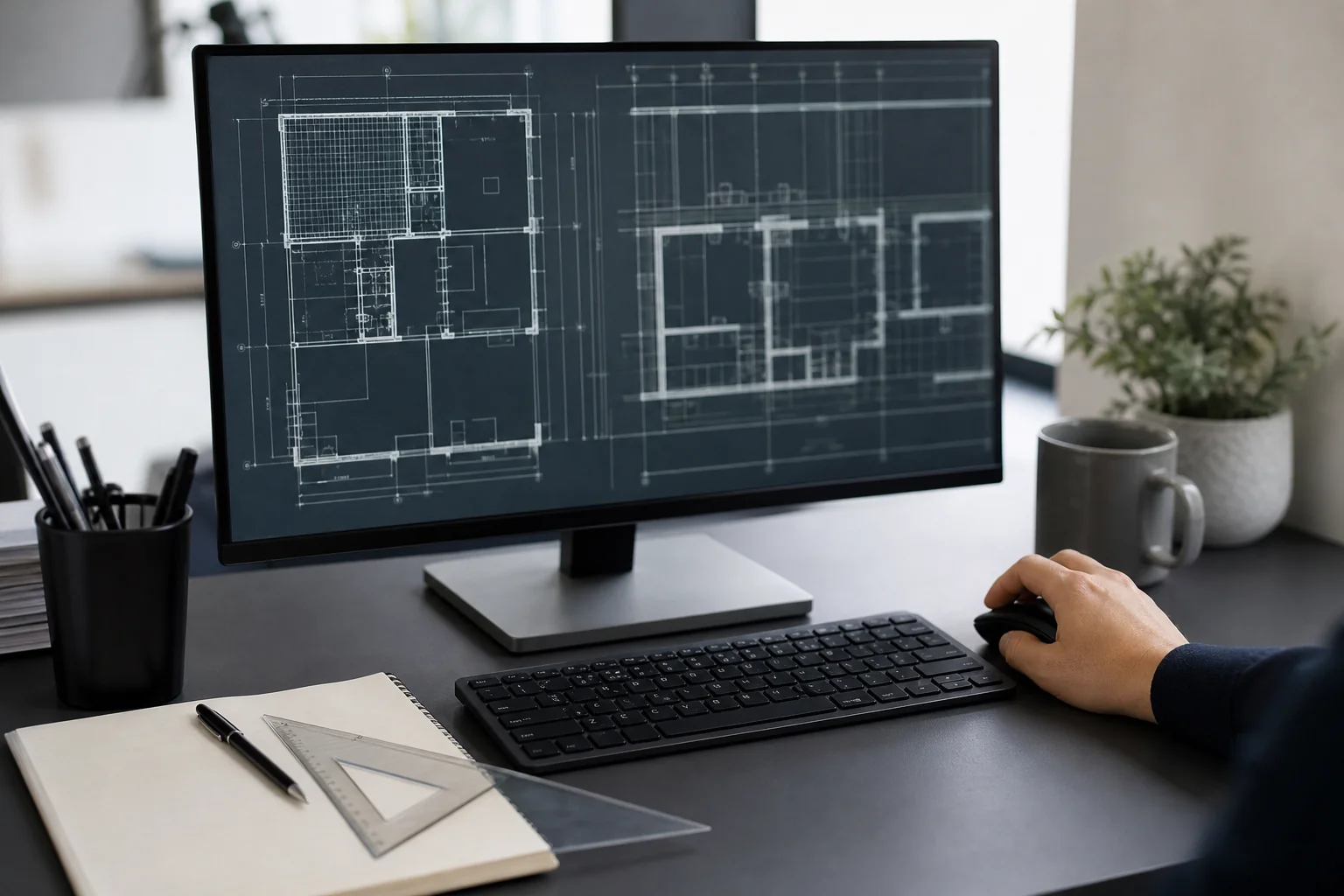
例えば無料で使えるJw_cadは、公式サイトで「Windows 10, 11 上で動作する2次元汎用CAD」と案内されています。建築の平面図などを描く入口として選ばれることが多いソフトです。
3Dは「立体を作ってから図面を取り出す」流れです
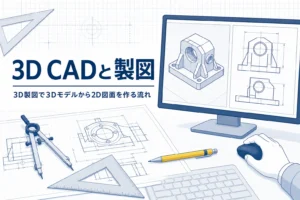
3D CADでは、まず部品や建物を立体のモデルとして作ります。そこから正面図や側面図を取り出して、2Dの図面に仕上げる流れです。
モデルから図面を作る手順は3D CADと製図|3Dモデルから2D図面を作る流れで詳しく紹介しています。
| 比べる点 | 2D製図 | 3D CAD |
|---|---|---|
| 作るもの | 平らな図そのもの | 立体のモデル |
| 図面の作り方 | 線を引いて描く | モデルから取り出す |
| 手書きとの近さ | 近い | 考え方が少し変わる |
| 向いている場面 | 平面図・配置図・簡単な部品図 | 形が複雑な部品・組立の確認 |
どちらから学ぶとよい?
結論から言うと、図面を読む・描く基本を身につけたいなら2Dから始めると入りやすいです。3Dから入っても、図面に仕上げる時には2Dのルールが必要になるからです。
機械系で最初から3Dを使う職場もあります。進みたい分野が決まっているなら、その分野でよく使われるソフトに合わせるのも一つの考え方です。
電子製図とは?CAD製図とほぼ同じ意味です
電子製図という言葉を見かけて、『CAD製図と何が違うの?』と迷った方もいるはずです。ほぼ同じ意味で使われることが多い言葉なんです。
電子製図は、紙ではなく電子データとして図面を作り、保存し、受け渡す製図を指して使われます。CAD製図を、データとして扱う面から呼んだ言い方と考えると分かりやすいです。
CADで描く図面にも共通のルールがあります
図面をデータでやり取りすると、人によって線の太さや文字の大きさがバラバラだと困りますよね。そのため、CADで描く図面にもルールが決められています。
例えば、製図の文字についての規格には「JIS Z 8313-5 CAD用文字,数字及び記号」があります。日本産業標準調査会(JISC)のJIS検索で確かめられます。
公共の土木分野には、国土交通省の「CAD製図基準(案)」があります。この資料では、線を細線・太線・極太線の3種類とし、紙に出力する時の太さの比率を1:2:4としています。
| ルールの例 | 中身 | どこで確かめる |
|---|---|---|
| CAD用の文字 | CADで使う文字・数字・記号 | JISCのJIS検索(JIS Z 8313-5) |
| 線の太さ | 細線・太線・極太線の比率 | 国土交通省「CAD製図基準(案)」 |
| 用紙のサイズ | A0〜A4の大きさ | JISの規格票・各基準 |
細かい数値は分野や規格の版で違うことがあります。実務で使う時は、JISC のJIS検索や、発注者から指定された基準で確かめておきましょう。
電子製図で気をつけたいこと
データの図面は、見た目が同じでも中身の作り方で扱いやすさが変わります。線の種類を分けて描いているか、文字の大きさがそろっているかで、受け取った人の手間が大きく違うんです。
- 線の太さと線の種類が使い分けられている
- 文字の大きさが図面全体でそろっている
- 用紙の大きさと尺度が決まっている
- 相手が開ける形式で保存している
- 印刷して読みやすさを確かめている
CAD製図はどんな仕事で使う?分野別の使われ方
CAD製図は、建築・機械・土木・設備など、図面を描く仕事のほとんどで使われています。分野によってよく使うソフトや描く図面が違います。
『CADを覚えたら、どんな仕事につながるの?』という疑問を持つ方も多いですよね。分野ごとに見てみましょう。
建築では平面図や立面図をCADで描きます
建築の設計事務所や工務店では、平面図・立面図・断面図をCADで描くのが一般的です。2Dで描く職場もあれば、3Dのモデルから図面を作る職場もあります。
建築の図面をCADで描く流れは、Jw_cad・AutoCADで建築製図の記事が参考になります。
機械では部品図・組立図をCADで描きます
機械の分野では、部品図と組立図をCADで描きます。国家検定の技能検定「機械・プラント製図」にも、機械製図CAD作業という作業があります。
中央職業能力開発協会の実技試験問題の概要では、課題図から指定された部品図を「CADにより作成する」と書かれています。CADで描く力そのものが、試験で問われるわけです。
職業訓練でCADを学ぶ道もあります
働きながらではなく、仕事を探している期間に学ぶ方法もあります。公的な職業訓練(ハロートレーニング)には、CADや製図を学べるコースがあります。
例えば、ポリテクセンター香川の「機械・CADオペレーション科」では、製図基本、2次元CAD、3次元CADがカリキュラムに入っています。コースの中身は施設ごとに違うので、ハロートレーニングのコース情報検索で探してみてください。
| 学び方 | 向いている人 | 確かめたいこと |
|---|---|---|
| 独学(無料ソフト・本) | 自分のペースで進めたい人 | 練習用の図面を用意できるか |
| 職業訓練 | 仕事を探している期間に学びたい人 | 受講の条件と使うソフト |
| 学校・講座 | 添削や質問の機会がほしい人 | 扱う分野とソフト |
CAD製図はどこから始める?最初の1か月の進め方
最初は「製図の基本を確認する」「ソフトを1つ決める」「簡単な図面を写す」の3つを順に進めます。いきなり難しい図面に挑まないことが、続けるコツです。
『ソフトを入れたけど、画面を見て固まってしまった』という方もいるはずです。順番を決めておくだけで、ずいぶん進めやすくなります。
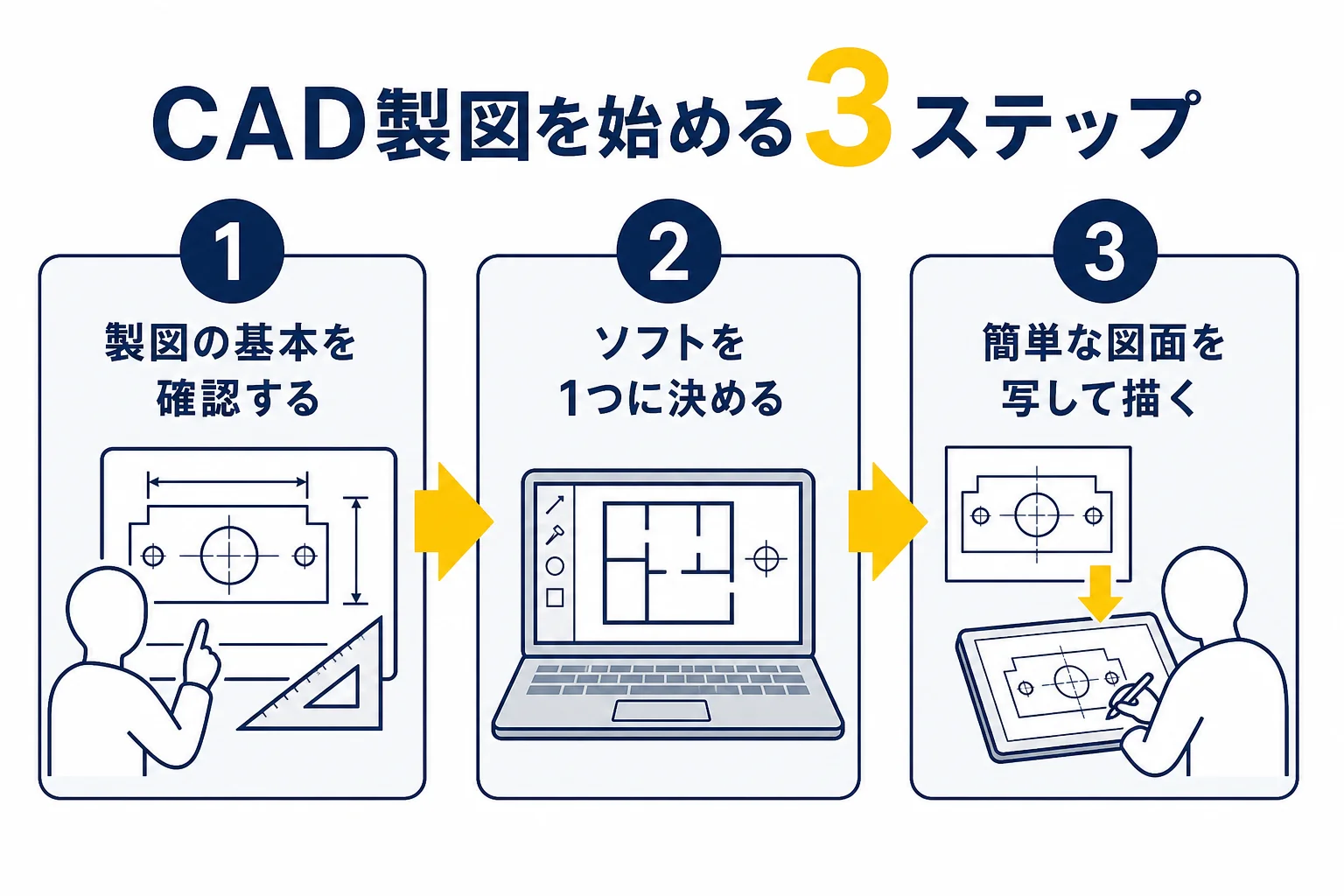
- 線の種類・投影法・寸法の入れ方を本や記事で確認する
- 使うソフトを1つ決めてインストールする
- 線を引く・消す・移動するだけを練習する
- 簡単な図面を見ながら、そのとおりに写して描く
- 寸法と文字を入れ、印刷して読みやすさを確かめる
ソフトはどう選ぶ?
ソフトは、進みたい分野と使えるパソコンで決めると迷いにくいです。代表的なソフトを、公式に案内されている範囲でまとめます。
| ソフト | 公式の案内で分かること | 向く使い方 |
|---|---|---|
| Jw_cad | Windows 10, 11で動く2次元汎用CAD・フリーソフト | 建築の2D図面の練習 |
| AutoCAD | 2Dと3Dの作図・設計ができる・WindowsとmacOSで動作 | 職場で使われている場合 |
| 個人用 Autodesk Fusion | 非商用の個人利用に限った無償の機能限定版 | 3Dモデルからの図面づくり |
| FreeCAD | オープンソースの3Dモデラー・Windows/Mac/Linux | 3Dを無料で試したい |
それぞれの始め方は、Jw_cadで製図する方法とAutoCADで製図する方法で紹介しています。無料で使えるソフトを広く比べたい時は、無料で製図する方法も参考にしてみてください。
手書きの練習は必要?
CADから始めても大丈夫です。ただ、線の使い分けや投影の考え方は、手書きで一度描いてみると体で覚えやすいという面もあります。
手書きの進め方は手書き製図のやり方にまとめています。時間がある方は、CADと並行して数枚だけ描いてみるのもおすすめです!
CAD製図の資格を目標にするのも一つの方法です
学ぶ目標がほしい方は、CADの資格試験をゴールにする方法もあります。例えばCAD利用技術者試験には2次元と3次元の区分があり、2次元の2級と基礎は受験資格の制限がありません。
どの試験が自分の分野に合うかは、CAD製図の資格で比べています。
独学で行き詰まった時は、講座で添削や質問の機会を得ながら学ぶ方法もあります。
製図ガイド
製図や建築の資格を講座で学ぶなら、まずは資料で比べてみる
建築士の設計製図、CAD、機械製図。独学で不安な部分だけでも講座を使うと、添削や質問の機会が得られます。学び方の比べ方と、資料請求で講座を選ぶ時のチェックポイントをまとめました。
講座の選び方製図・建築の資格講座の選び方を見る当サイト内の解説ページに移動します。教育訓練給付制度の対象講座かどうかは、各講座の案内と厚生労働省の検索システムで確認できます。
知恵袋でよくあるCAD製図の相談に答えます
Yahoo!知恵袋には、CAD製図を学び始めた方からの相談がたくさん寄せられています。よくある相談を3つ選んで、要点をまとめて答えます。
職業訓練でCAD製図の授業についていけない
職業訓練でCADと製図を学んでいるけれど、理解が追いつかず、復習のしかたも分からないという相談です。
『周りはできているのに、自分だけ遅れている』と感じると、焦りますよね。ただ、CAD製図は「製図の考え方」と「ソフトの操作」の2つを同時に覚えるので、混乱しやすいのは自然なことなんです。
- 分からないのが「図の読み方」か「操作」かを書き出す
- 図の読み方は、授業の図面を紙に写して確かめる
- 操作は、1つの機能だけを何度も繰り返す
- 次の授業で聞きたいことをメモしておく
CADは建築や土木の製図でしか使わないの?
パソコンのCADは、主に建築や土木の製図で使われるのかという質問です。
答えは「建築・土木だけではない」です。機械の部品図、設備の配管図、電気の配線図など、図面を描く仕事の多くでCADが使われています。
分野によって描く図面が違うので、製図とは?で図面の種類をひととおり見ておくと、自分の進みたい方向が見えやすくなります。
入門として2次元CAD利用技術者試験の2級を受けたい
CADの入門として、2次元CAD利用技術者試験の2級から勉強してみたいという相談です。
ACSP(コンピュータ教育振興協会)の公式ページでは、2次元の2級は受験資格の制限がなく、筆記試験(60問)と案内されています。合格基準はCADシステム分野・製図分野が各5割以上、総合が7割以上です。
CADと製図の両方の知識が問われるので、入門の目標としては分かりやすい試験です。試験の内容は年度で変わることがあるので、受験する年の公式発表で確かめておきましょう。
| 相談 | まず試したいこと |
|---|---|
| 授業についていけない | 分からない所を「読み方」と「操作」に分ける |
| どの分野で使うか知りたい | 図面の種類を一覧で見てみる |
| 入門の目標がほしい | 受験資格の制限がない級から調べる |
よくある質問
CAD製図とは何ですか?
CADソフトを使ってパソコンの画面上で図面を描くことです。線の種類や投影法、寸法の入れ方といった製図のルールは手書きと同じものを使います。
電子製図とCAD製図は違うものですか?
ほぼ同じ意味で使われることが多い言葉です。電子製図は、図面を電子データとして作り、保存し、受け渡す面から呼んだ言い方と考えると分かりやすいです。
2D製図と3Dはどちらから学ぶべきですか?
製図の基本を身につけたいなら、手書きと考え方が近い2D製図から始めると入りやすいです。機械系で最初から3Dを使う職場もあるので、進みたい分野に合わせて決めてみてください。
手書きの製図ができなくてもCAD製図はできますか?
できます。ただ、線の使い分けや投影の考え方は手書きと共通なので、製図の基本は並行して学んでおくと図面の読みやすさが変わります。
無料でCAD製図を練習できますか?
できます。例えばJw_cadは公式サイトでフリーソフトと案内されています。対応OSや使える条件はソフトごとに違うので、公式サイトで確かめてから入れましょう。
まとめ
- CAD製図とは、CADソフトでパソコンの画面上に図面を描くことで、製図のルールは手書きと同じ
- 手書きとの違いは、作図・修正・印刷・データ受け渡しの4場面で見ると分かりやすい
- 2D製図は平らな図を描く方法、3Dは立体のモデルから図面を取り出す方法
- 電子製図は、図面をデータとして作り受け渡す面から呼んだ言い方
- 始める時は、製図の基本の確認、ソフト選び、簡単な図面の写し描きの順に進める
コメント