
当サイトの記事は編集部が公的機関・試験実施団体・メーカーや出版社の公式サイトの公開情報と読者の声を調べて独自に執筆しています。当サイトはPRを含みます。
製図ソフトを探し始めると、FreeCAD、Fusion、Illustratorと名前がいくつも出てきて迷いますよね。どれも「図面が描ける」と書かれているので、違いが見えにくいんです。
結論から言うと、FreeCAD製図は3Dモデルから2D図面を作る使い方が基本で、Fusionも同じ考え方です。Illustratorは寸法入りのデザイン図に向いています。
この記事を読めば、描きたい図とパソコンのOSから、自分に合うソフトを1つに絞れます。
FreeCADで製図はできる?まず仕組みを知っておきましょう
FreeCADは、3Dで形を作ってから、そのモデルをもとに2Dの図面を作るソフトです。いきなり紙のように線を引く2D専用ソフトとは、作り方の順番が違います。
FreeCADの公式サイトでは、FreeCADは「オープンソースのパラメトリック3Dモデラー」と紹介されています。ライセンス料はかからず、登録も不要と書かれています。
対応しているOSはWindows・Mac・Linuxです。Linuxで使えるCADを探している方にとっては、数少ない選択肢の一つですよね。
図面は「TechDraw」という画面で作ります
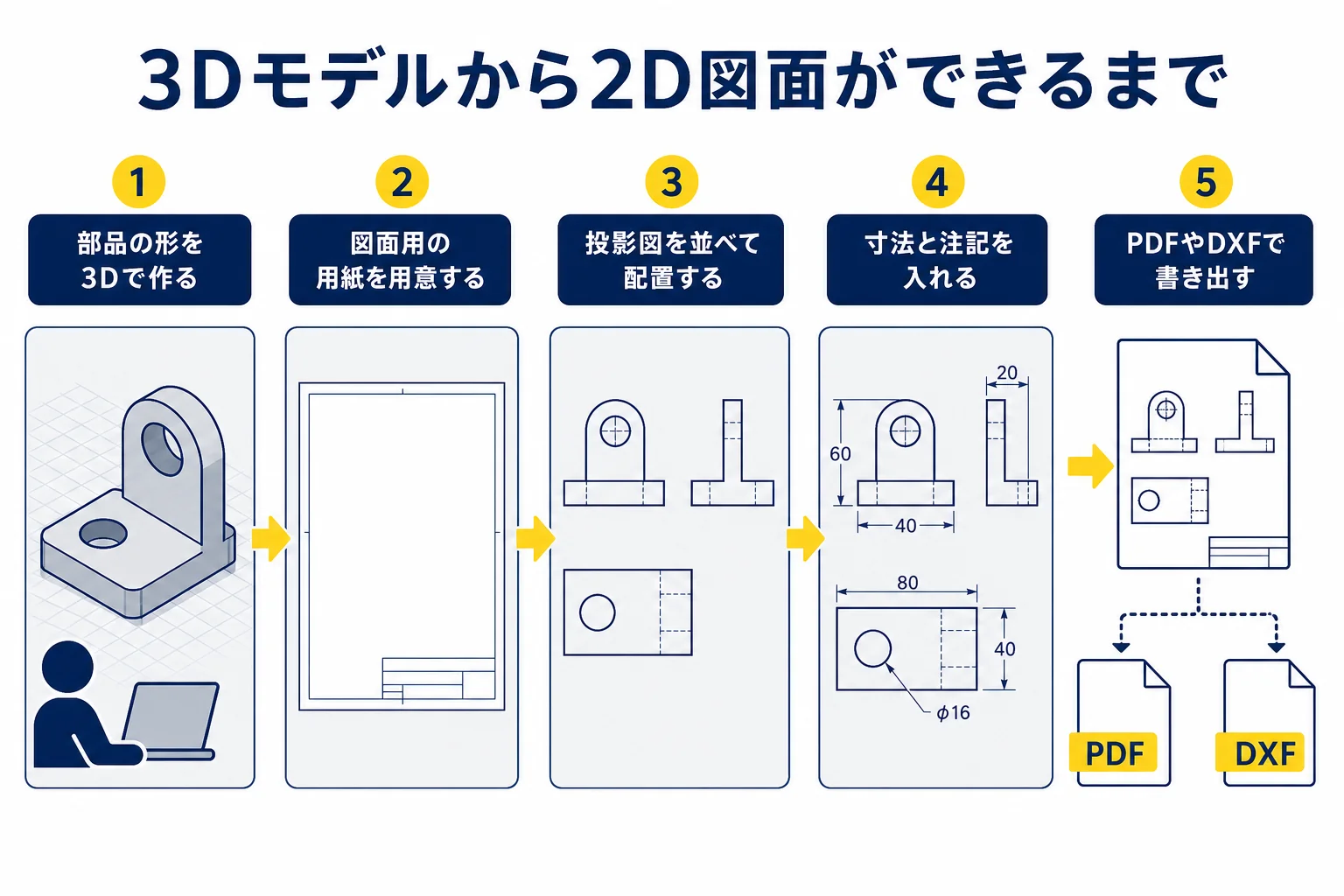
FreeCADで2D図面を作る時は、TechDraw(技術製図)ワークベンチを使います。公式の日本語Wikiでは、3Dモデルをもとに基本的な技術図面を製図するための機能と説明されています。
寸法・断面・ハッチング・注記を入れられ、DXF・SVG・PDFなどに書き出せます。
- 部品の形を3Dモデルで作る
- TechDrawで図面の用紙を用意する
- モデルから正面図・平面図などの投影図を配置する
- 寸法や注記を入れて、PDFやDXFで書き出す
2Dの図だけを描きたい時は注意
ただ、公式Wikiには「3Dモデルが要らず、複雑な2D図面やDXFを作るのが主な目的なら、FreeCADは合わない場合がある」という趣旨の注意書きもあります。
その場合はLibreCADやQCadのような製図専用ソフトを検討してもよい、とされています。『平面図をサッと描きたいだけなのに…』という方は、ここで方向を変えるのも一つの手です。
FreeCADの公式情報はFreeCAD 公式サイトで確認できます。
Fusionで製図する時に知っておきたいこと
『fusion360で製図って無料でできるの?』という疑問は多いですよね。今の正式名は「Autodesk Fusion」で、無償で使えるのは「個人用 Autodesk Fusion」です。
個人用 Autodesk Fusion は、自宅で個人的に非商用のプロジェクトを行う場合に限って、基本機能を無償で使える機能限定版です。Fusionを使った作業による年間総収益が1,000米ドル未満の個人が対象で、サポートはフォーラムのみとされています。
仕事の図面を描く、副業で図面を納品するといった使い方は、この条件に当てはまるかを公式ページで確かめておきましょう。
Fusionの図面は3Dモデルから作ります
Fusionも、FreeCADと同じく3Dモデルから図面を作る流れです。公式ページでは「3Dモデルから正確な2D図面をすばやく生成」と紹介されています。
機能比較表では、「2D製造図面」は個人用と商用の両方にチェックが入っています。一方で、個人用の制限付き機能として「2Dドキュメント/図面作成の一部機能」も挙げられています。
つまり、図面は作れるけれど、一部の機能は商用版と差がある、ということなんです。どこまで使えるかはFusion 個人用と商用の機能比較で確認してみてください。
| 確認する点 | 個人用 Autodesk Fusion の公式の書き方 |
|---|---|
| 使える場面 | 自宅で個人的に行う非商用のプロジェクト |
| 対象の人 | Fusionの作業による年間総収益が1,000米ドル未満の個人 |
| 2D製造図面 | 機能比較表で個人用にもチェックあり |
| 制限のある機能 | 2Dドキュメント/図面作成の一部機能など |
| サポート | フォーラムのみ |
adobeのソフトで製図はできる?Illustratorの寸法ツール
『デザインはIllustratorでやっているから、図面もそのまま描けたら楽なのに』と思う方もいるはずです。実は、Illustratorには寸法ツール(Dimension tool)があります。
Illustratorの寸法ツールは、デザイン図に寸法線を入れる用途で紹介されています。建築・インテリア・ランドスケープのデザインや、パッケージ・ファッションのデザインに使える、と英語の公式製品ページに書かれています。
寸法の種類は、直線(linear)・角度(angular)・半径や直径(radial)の3つです。
向いているのは「見せるための図」です
Illustratorが得意なのは、色や文字を整えたプレゼン用の図です。部品を作るための機械図面や、JISのルールに沿った図面を何枚も描く用途は、CADのほうが進めやすいでしょう。
例えば、こんな使い分けが考えられます。
- 店舗のレイアウトを色付きで見せる図はIllustrator
- 棚の部品を加工してもらうための図面はCAD
- CADで描いた平面図を書き出し、Illustratorで仕上げる
公式の説明はAdobe Illustrator 寸法ツールで確認できます。
描きたい図とOSで選ぶ分岐表
ここがこの記事でいちばん伝えたいところです。ソフトは機能の多さより、「何を描くか」と「どのパソコンで使うか」で選ぶと迷いません。
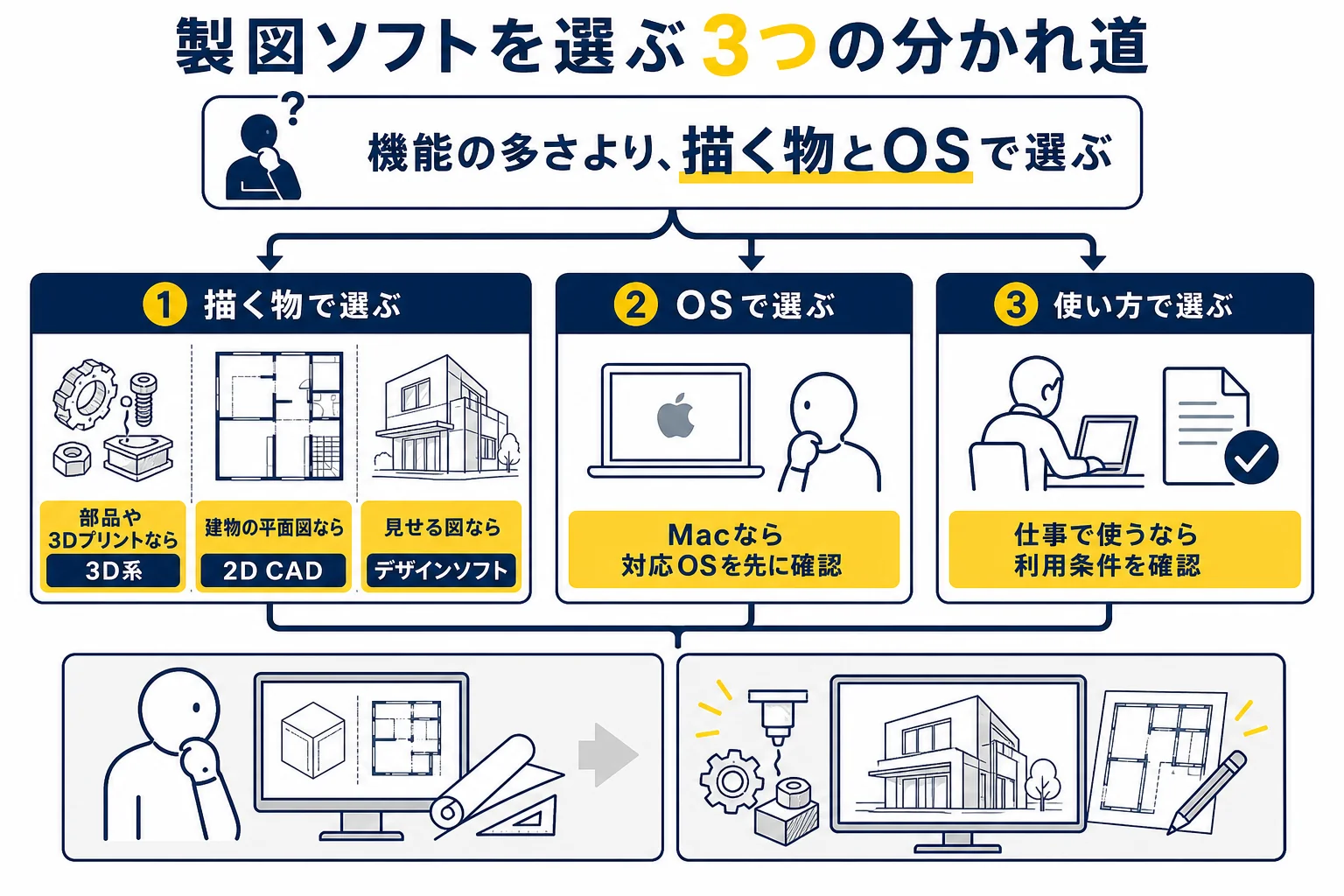
| 描きたいもの | まず候補にするソフト | 理由 |
|---|---|---|
| 機械部品・3Dプリント用の部品 | FreeCAD/個人用 Autodesk Fusion | 3Dで形を作り、そこから図面を作れる |
| 建物の平面図など2Dの図面 | Jw_cad/AutoCAD | 線を引いて描く2D作図が中心 |
| プレゼン用の色付きの図 | Illustrator | 寸法ツールでデザイン図に寸法を入れられる |
| 仕事で納品する図面 | AutoCAD など商用で使えるもの | 無償版の利用条件に当てはまらない場合がある |
OSで候補をしぼる
次に、使っているパソコンのOSで絞り込みます。公式サイトで対応OSとして書かれている範囲をまとめると、こうなります。
| ソフト | Windows | Mac | Linux | 公式で確認できた主な特徴 |
|---|---|---|---|---|
| FreeCAD | 対応 | 対応 | 対応 | オープンソース・ライセンス料なし |
| Jw_cad | Windows 10, 11 | 記述なし | 記述なし | 2次元汎用CAD・フリーソフト |
| AutoCAD | 対応 | 対応 | 記述なし | 2Dと3Dの作図・設計 |
Jw_cadの公式サイトで動作環境として書かれているのはWindows 10, 11だけです。Macで使いたい方は、FreeCADやAutoCADから検討するのが近道です。
- 描きたいのは部品か、建物か、見せるための図か
- 使うパソコンのOSは何か
- 趣味の利用か、仕事や副業で使うか
- 図面を渡す相手が指定するファイル形式はあるか
最後の「ファイル形式」は見落としやすいところです。相手がDXFやDWGで欲しいと言っているなら、そこから逆算して選んでおくと手戻りがありません。
渡す相手がいる時はこう聞いておく
図面を誰かに渡す予定があるなら、描き始める前にひと言確認しておくと安心です。例えば、こんな聞き方です。
「図面はPDFで送ればいいですか?それともCADのデータが要りますか?」「加工に使うので、DXFでもらえると助かります」
PDFで足りるなら、どのソフトでも書き出せることが多いです。CADのデータが要る時は、相手の使っているソフトで開けるかを先に試しておきましょう。
| 相手の希望 | 選ぶ時の考え方 |
|---|---|
| PDFで見られればよい | 描きやすいソフトを優先してよい |
| DXFが欲しい | FreeCADのようにDXFへ書き出せるかを確認 |
| DWGが欲しい | AutoCADなどDWGを扱えるソフトを検討 |
| 形式の指定がない | 一度サンプルを送って開けるか確かめる |
AutoCADを検討する時の注意
AutoCAD LTは新規販売が終わっています。Autodeskの公式ページでは、LTを探している人にはAutoCADまたはAutoCAD Plusへの移行を案内しています。
AutoCADには無償体験版があり、学生や教員は教育機関限定ライセンスを使えます。始め方はAutoCADで製図する方法で紹介しています。
よくある相談:ソフト選びで迷った時の考え方
ここでは、ソフト選びでよく寄せられる相談を3つ取り上げます。
作れます。どちらも3Dモデルを作ってから、そこから2D図面を作る流れです。FreeCADはTechDraw、Fusionは図面の機能を使います。紙に線を引く感覚で2Dだけを描きたいなら、2D CADのほうが早い場合もあります。
公式サイトで対応OSにLinuxが入っているのは、この記事で取り上げた中ではFreeCADです。3Dで形を作って図面にする流れも、Fusionと考え方が近いので、乗り換えの練習にも使えます。
楽器や家具のように、形を作ってから加工する物なら、3Dで形を確かめられるFreeCADや個人用 Autodesk Fusion が候補になります。ボディの外形だけを2Dで描きたいなら、2D CADでも十分です。
『趣味だから無料のソフトで十分』という方も多いですよね。それで問題ありません。ただ、作った図面を売る・仕事に使うとなった時は、利用条件をもう一度確認しておきましょう。
無料で始められるソフトの条件は無料で製図する方法で詳しく比べています。
3Dから図面を作るソフトで最初につまずくところ
『画面に立体はできたのに、図面にするとどこを触ればいいか分からない』という声はよく聞きます。3Dから図面を作るソフトは、モデルと図面が別の画面になっているんです。
- 3Dモデルの寸法を変えたのに、図面の更新を確認していない
- 図面に入れる投影図の向きを決めずに配置してしまう
- 書き出したPDFを開いて、線の太さや文字の大きさを見ていない
例えば、こんなやり取りはよくあります。
「図面に寸法を入れたのに、相手から読めないと言われた」「書き出した後の大きさを確認した?」
こうしたことを防ぐには、最初の1枚は小さな部品で、作る・図面にする・書き出すまでを一通り通してみるのがおすすめです。3Dから図面を作る全体の流れは3D CADと製図で詳しく紹介しています。
独学で操作を覚えるのに行き詰まった時は、講座で質問しながら学ぶ方法もあります。
製図ガイド
製図や建築の資格を講座で学ぶなら、まずは資料で比べてみる
建築士の設計製図、CAD、機械製図。独学で不安な部分だけでも講座を使うと、添削や質問の機会が得られます。学び方の比べ方と、資料請求で講座を選ぶ時のチェックポイントをまとめました。
講座の選び方製図・建築の資格講座の選び方を見る当サイト内の解説ページに移動します。教育訓練給付制度の対象講座かどうかは、各講座の案内と厚生労働省の検索システムで確認できます。
よくある質問
freecadで製図をするのにお金はかかりますか?
FreeCADの公式サイトでは、ライセンス料はかからず、登録も不要と紹介されています。Windows・Mac・Linuxで使えます。
Fusionの無償版で仕事の図面を描いてもいいですか?
無償で使えるのは個人用 Autodesk Fusion で、自宅で個人的に行う非商用のプロジェクトに限られています。仕事で使う場合は、公式ページの条件を確認して判断してみてください。
Illustratorだけで図面を描けますか?
寸法ツールで直線・角度・半径や直径の寸法を入れられるので、デザイン図やプレゼン用の図には使えます。部品の加工に使う図面を描くなら、CADを検討するほうが進めやすいでしょう。
2Dの図面だけならどのソフトがいいですか?
FreeCADの公式Wikiでも、2D図面が主な目的なら製図専用ソフトを検討してもよいとされています。Windowsなら2次元汎用CADのJw_cadも候補です。
まとめ
- FreeCAD製図は、3Dモデルを作ってからTechDrawで2D図面にする流れ
- Fusionの無償版は個人用 Autodesk Fusion で、非商用など条件がある
- Illustratorの寸法ツールはデザイン図・プレゼン用の図に向く
- ソフトは「描きたい図」と「OS」と「仕事で使うか」で選ぶ
コメント